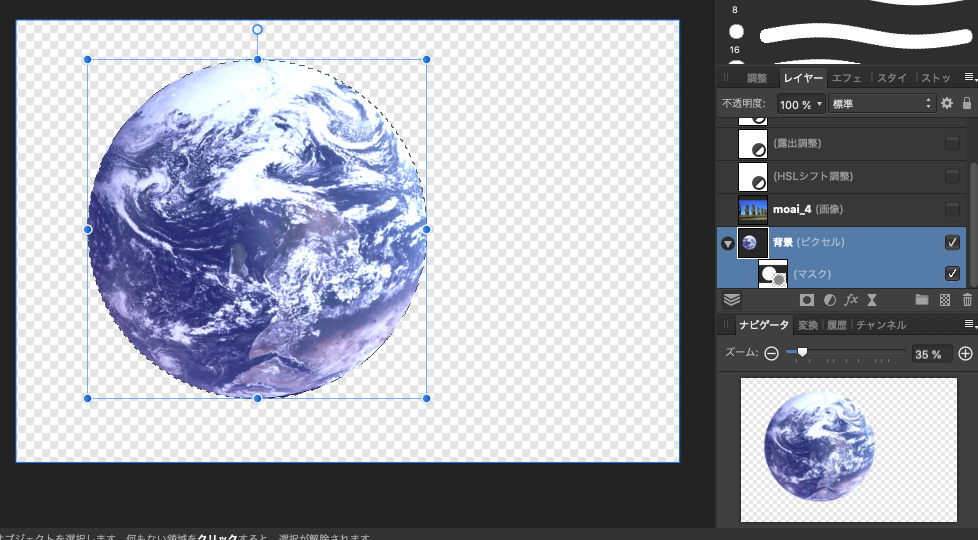
Affinity Photoなら簡単に画像を切り抜けるツールがあるので紹介します。 この記事を読むことで、切り抜きを画像の加工などで応用することができます。 しゃもえいって誰? イラスト・デザイン 人生哲学 音楽 お問い合わせ ホーム イラスト・デザイン Affinity Photoの選択ブラシ 先日、Photoshopが無駄だと思いせっかく解約したのに、 Affinity Photo を購入してしまいました。私と同じように日本語化対応&12月16日まで%オフの文字につられて購入した人も多いのではないでしょうか。一緒に使い方勉強しましょう。 「Affinity Photo(アフィニティフォト)は、Photoshopの代わりになりそうだけど使い方がイマイチわからない」 「Affinity Photo(アフィニティフォト)の使い方を日本語で知りたい!」 上記のように思っている方は多いのではないかと思います。 まさに、そのひとりが私です!笑 私は、Photoshopを一度

Ipadでベクター パス イラストを描けるおすすめアプリ Affinity Designer の感想 さめって参る
Affinity photo イラスト 描いてみた
Affinity photo イラスト 描いてみた- 結構複雑なイラストの時など、使いやすそうな気がします。 シンボル機能 AdobeやSketchにも搭載されているシンボル機能。UIデザインという観点からみると、ダントツでSketchが使いやすいです。 ただで面白い動画を見つけたので、Affinity Designerのシンボル機能を使ってマンダラを書いてみた PhotoShopを 超えられるか? 「Affinity Photo」を 使ってみた Adobe Photoshopを超える可能性を秘めた写真編集アプリ「Affinity Photo」のベータ版が公開されたので少しがっつり使ってみました。 仕事でPhotoShopを使う場合はどんなケースがあるのか?
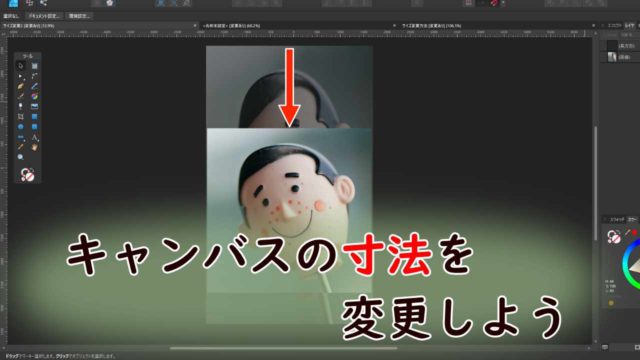


Affinity Designer 作業途中にキャンバスの寸法 サイズ を変更する方法 実に簡単です Youdoyou スマートかつ快適に生きる Blog
写真をイラスト Affinity Photo透明化と色相などの調整で違和感なく写真合成する方法例:コンクリートに浸かる人を作る!? 本記事では、上の画像のように、 普通に切り貼りをすると、合成したのが明らかにわかるところを、 周りの色や模様となじませて、より自然に 現代社Affinity photo イラスト Affinity photo has become the first choice for photography and creative professionals around the world who love its speed power and precision Born to work hand in hand with the latest powerful computer technology its the only fully loaded photo editor integrated across macos windows and iosAffinity Photo Affinity Photo簡単に映画風に画像を加工する方法 Affinity Photoイラストを二色分解する方法 Photoshop調整レイヤーの効果を任意のレイヤーだけにかける方法 ホーム Affinity Affinity Photo スポンサーリンク ABOUT ゆずゆろぐ。 ゆずゆろぐ。は、日常の困ったことをゆるゆると解決していくサイトです。マイナーなネタが
繊細なファーのブラシ集:Realistic Fur Brushes 4 Affinity Photo & Designer Realistic Fur Brushes 4 Affinity Photo & Designerは動物はもちろん、秋冬のファッションアイテムなどを描くのに便利な28種類のブラシを収録した、繊細なファーのブラシコレクション。ブラシごとに細かい調整も可能です。 ブラシサンプル Affinity Photoでイラストの話 投稿日: 19年12月15日 ねずみ娘。 公式でSidecar機能に対応しているAffinity Photo を導入して、グラフィック制作に使おうとツール機能やブラシの扱いを習得中。 元々Wacomの液タブユーザーなのでiPadとApple Pencilの書き方の癖は割と似た感じで問題なく取り扱える。あとは Affinity Photoも他の多くのイラスト制作アプリ同様、2本指タップでアンドゥ、3本指でリドゥ、ピンチインアウトや回転など、 基本的なジェスチャー を行うことが可能です。 Procreateのように豊富に用意されていたりユーザーがカスタマイズできたりはしませんが、さすがにそこまでは求めすぎでしょうしね ツールの切り替え もそれほど煩雑ではないです ただ、Affinity
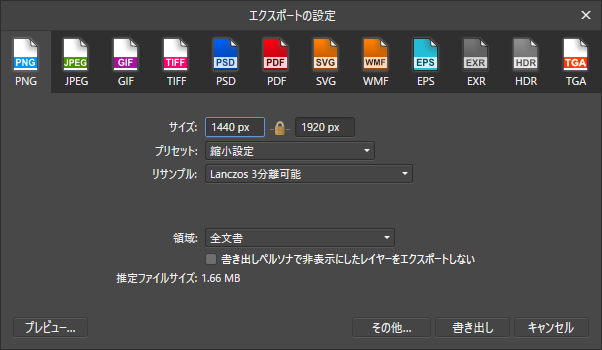
Affinity Photoのファイルの保存をやってみます。 別の形式のファイルから、JPEGやPNGに変えたい時のやり方です。 画像サイズも変えられます。 対象の画像を開きます。 上部のコマンドメニューのファイル→ 17/6/1 Affinity Photoの使い方 フィルターシャープフィルター 画像加工で使う頻度 iPad イラスト iPadのPhotoshop! 超多機能アプリAffinity photo紹介 19年1月8日 さて今年はiPad版のPhotoshopがリリースされる予定ですが、今回は現状iPadのPhotoshopとも言えるAffinity photoというアプリについて説明します。 個人的にはiPadでお絵かき、特にプロクリエイトをメインで使っている人達は入れておいて損が無いと思うアプリです。 クリスタや今後リリースさ Affinity PhotoとDesignerは、なんと買い切りで各6000円! Affinity PhotoとAffinity Designerは、それぞれPhotoshopやillustratorの代替になるAffinity社製作のソフトです。 PC版と、PhotoのみiPad版があります。 PC版 PC版は、MacとWindowsの両方あります。 Mac版 Affinity Photo 6,000円 (時点) Serif Labs posted with ポチレバ
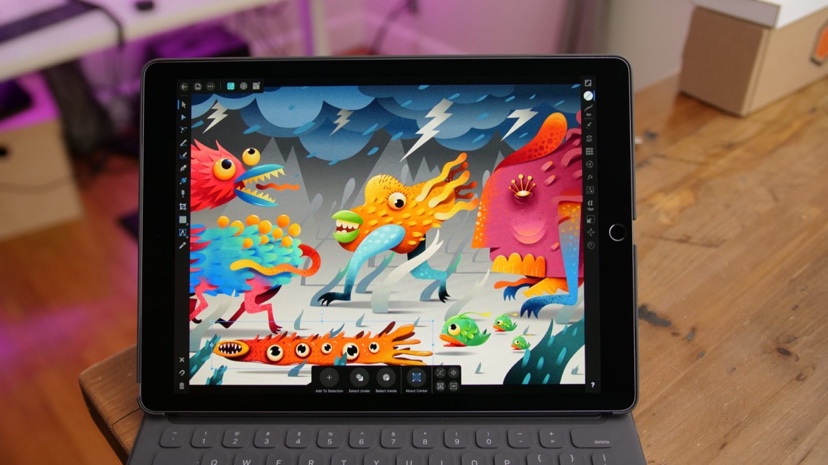
待望のipad版affinity Designerがリリース Adobe Illustratorばりのベクターイラストツール Around Mobile World

最も選択された Affinity Photo イラスト 100 ベストミキシング写真 イラストレーション
写真編集なら『Affinity Photo』。 イラストなら『Affinity Designer』。 そして、雑誌やポスターなら『Affinity Publisher』。 個人で写真の加工がしたいだけ! 趣味のイラストを描きたいだけ! という場合も『Affinity Publisher』をオススメします。 イラストがメインの自分は時期をずらして1つずつ購入していったのですが、最後になった『Affinity Publisher』を入れた途端、作業ス Affinity Photoで色調補正のやり方です。 Affinity Photoでは、調整という呼び方になります。 色調補正では一般的に、明るさ、コントラストで調整するのではなく、レベル調整かトーンカーブを使うことがほとんどだと思います。 ではレベル調整をしてみます。 今回は、イラスト作成用ソフトの Affinity Designer を紹介します。ツイッターでフォローしているデザイナーさんのイラストに憧れて、私も描いてみたいと思いました (イラストはド素人です)。下手ですが、ツールを使うと紙とペンで描くよりマシな内容になったかなと思っています(笑)
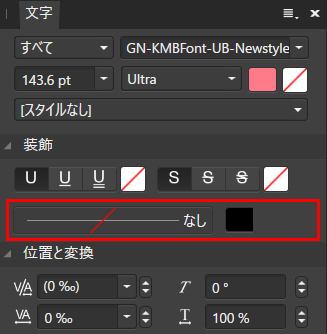
Affinity Photo 文字や画像に多重のふちどりをつける方法 ゆずゆろぐ
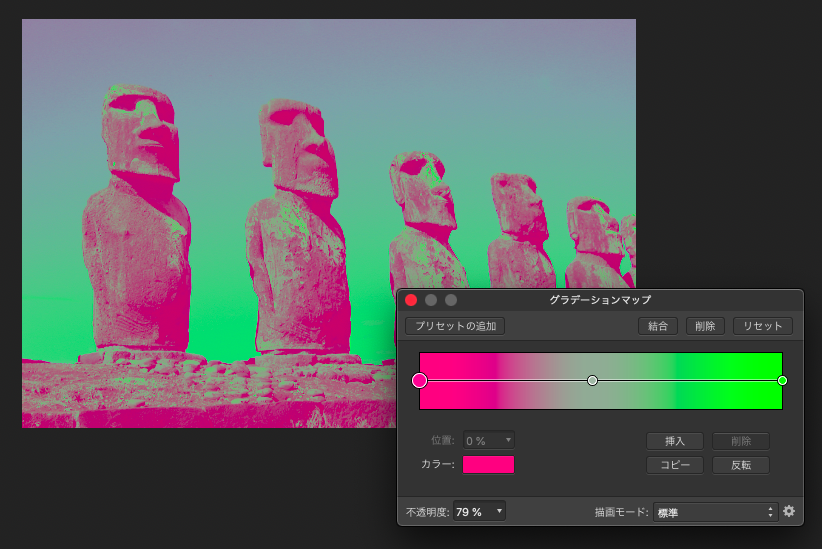
Affinity Photoを使ってみた 絵本とwebと
Affinity Photoは画像加工機能としてはiPadアプリの中でも圧倒的に優秀なのですが、ことイラスト制作という観点から考えると 弱点が少なくない です。 絵を描くことに慣れている人であればあるほど細かい部分が気になってストレスになる可能性が高いです。 手ブレ補正が無い キャラクターイラスト制作などで線画を描くという人も多いと思うんですが、PhotoshopやCLIP STUDIO Affinity Photo も Affinity Designer も素晴らしいソフトウェアで、Adobe系ソフトとの互換性や縦書きの問題を除けば十分に仕事で使えるように思います。少なくとも低価格ペイントツールの中では Photoshop Elements や Pixelmator よりも Affinity Photo のほうが優れています。Affinity Designer に関してはウェブ用途にAffinityPhotoはiPadで手軽に画像加工が出来る超便利なソフトです。 iPadなどでリリースされている買い切りアプリなのですが、コスパが良く高機能でPhotoshop顔負けの画像加工ができるのが特徴です。 今回はそんなAffinityPhotoの便利な機能を紹介したいと思います。 照明フィルターで印象的なイメージに加工するAffinity Photo AffinityPhotoではPhotoshopで出来る画像加工はだいたい出来
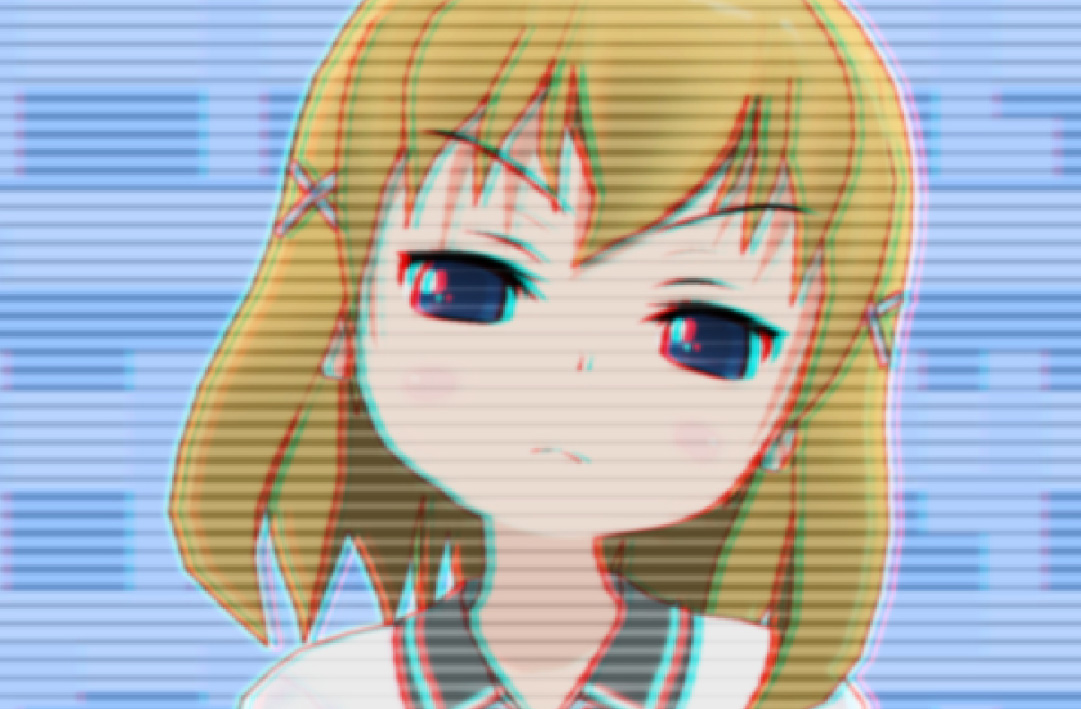
Affinity Photo イラストに色ずれ 版ずれ 効果を出す方法 ゆずゆろぐ

25 Affinity Photo イラスト ニコニコ 静止 画 イラスト
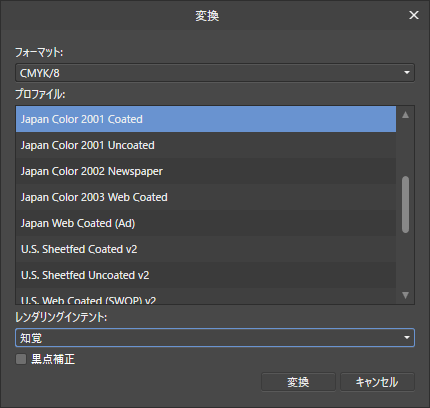
Affinity Designerは自由な創作を妨げることなく、エラーのない制作を可能にします。 1,000,000%を超えるズーム倍率 1,000,000%以上にズームインして、リアルタイムの調整、スムーズなパン操作ができます。 また、ネット上以外の紙媒体で印刷されるイラストにおいてはCMYKへ変換する必要がありますため、Affinity PhotoでCMYKへ変換できることはとても魅力的でした。 出番としては作業の一部だとしても、作品作りでは欠かせない点のため、その一点を担うアプリとして現在Affinity Photoは欠かせないものとなっています。 セルシスさんのCLIP STUDIO PAINTは、imixsさんの仰るよう 「Affinity Photo」とは、写真・イラストなどの画像編集ができる有料ソフトです。 とても高機能かつ低価格なので、僕もがっつり使い倒しています。 Photoshopと比べても、ほとんど似たような感覚で使えます。 僕は、過去に買い切り型のAdobeソフトを使っていました。 しかし月額課金になってから
Affinity Photoを使ってみた 絵本とwebと
素人的animeイラストの描き方備忘録 描き方まとめのリクエストがあったので残してみたが めっちゃ苦労したw By Gorlemkun Medium
Affinity PhotoはPhotoshop同様、高機能な フォトレタッチソフト であるだけでなく、イラストを描いたりRAW現像をしたりCGワークを行うことができる 多機能画像編集アプリ となっています iPhone版は現在のところ存在せず、iPad専用アプリとなっています Photoshopが お布施 サブスクリプション制で毎月お金がかかるのに対して、Affinity Photoであれば2,400円で買い切りと Affinity Designerも同じくSerifが開発しているグラフィックデザインソフトウェアです。 こちらも有名なソフトだとAdobe社のIllustratorがありますが、Illustratorのファイルフォーマット「ai」を開くことのできるベクター編集ソフトです。 Affinity PhotoとAffinity Designerの違い Affinity Photoは"写真編集ソフトウェア"となっておりビットマップ画像の編集が得意なソフトウェアAffinity Designerはイラストレイターとほぼ同機能にも関わらず、買い切りのためとてもコストパフォーマンスに優れています。ベクター系のソフトでCMYKに対応し、性能の良いソフトは他にありませんので、対抗馬としての位置づけだと思います。 他のファイル形式との互換性 互換性:Photoshopと

Affinity Photoに続きipad版affinity Designerもリリースへ向けて開発中 Ipad Creator
Affinity
Affinity Photoの最新バージョンである17にて、この記事で指摘していた日本語入力のバグが解消されています。 これにより、Photoshopの代替として心からオススメできる画像編集アプリになりました。 ただ、以前のバージョンのAffinity Photoを利用している方はご注意ください、バージョンアップ時に こんにちは、さち です。Photoshop の代替として優秀な Affinity Photo。低価格なのに多機能で、コスパに優れた画像編集アプリです。先日、その Affinity Photo で画像ファイルを読み込んだ時に、微妙に原画像と色 Affinity Photo / アフィニティフォト 商品の"鏡面反射"を作ってワンランクアップの画像加工! ECサイト販売に使えるテクニックAffinity Photoアフィニティフォト 今回は、前回行った白抜き画像にさらにプラスして使える、鏡面反射を作る簡単な方法を

徹底解説 Affinity Photo Ipad版 の使い方 りんごロイド
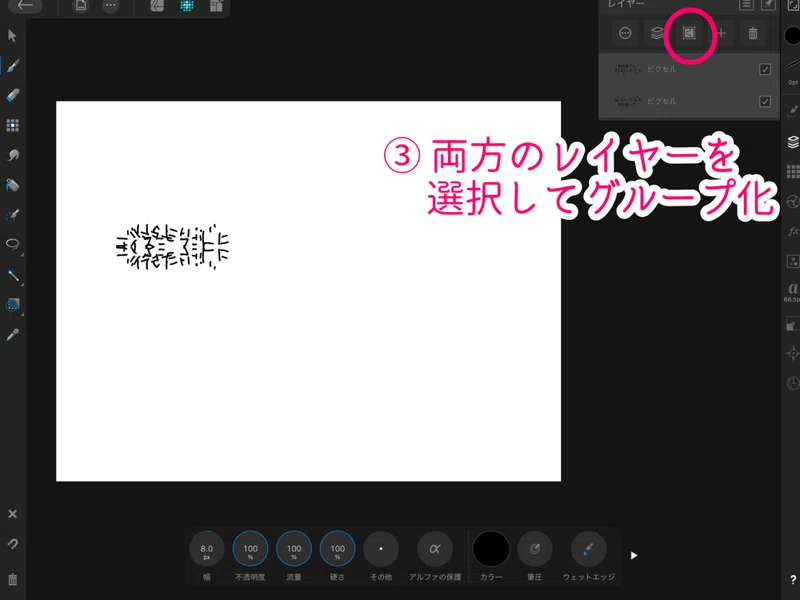
Ipad版affinity Designer 2分で作れる レースみたいなイラストの作り方 はるみん 絵心育成中 Note
ベクタ形式に対応し、イラスト作成やUIデザイン、WEBグラフィックスに最適な Affinity Designer と、RAW編集やHDR結合、パノラマスティッチやフォーカス結合など本格的な写真編集処理が可能な Affinity Photo がリリースされています。以上「Affinity Photo初心者用使い方解説!サムネの作り方」でした。 Amazon Kindle Unlimitedで読み放題の本 はじめてのアフィニティ・フォト Mac/Windows対応版 写真編集からイラストレーションまで、本格的な画像加工ソフト"Affinity Photo"のいちばんやさしい日本語解説書です。これ1冊でMac版 Affinity Photoを買うお金がないです(直球) いやー、ipad だけでこういう写真編集しようとするとAffinity一択なんですが、2400円は学生の懐にダイレクトアタック。そんなようなアプリないですかねー、、、数百円ぐらいで。 返信 管理人@うぉず より 18年6月30日 646 PM
Affinity Designer 作業途中にキャンバスの寸法 サイズ を変更する方法 実に簡単です Youdoyou スマートかつ快適に生きる Blog
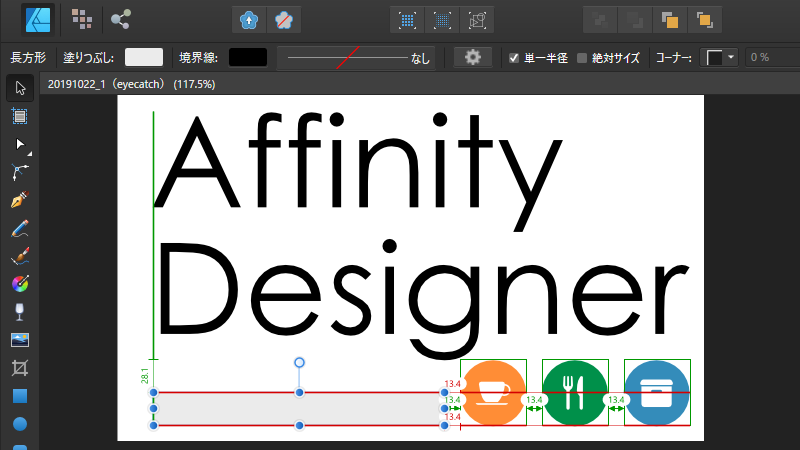
Affinity Designer Illustratorに匹敵するベクター編集ソフトを導入してみた デジやま
AffinityにはPhoto以外にもDesinerやPublisherがあり、そちらに持ち込むことでベクター作業が出来たり、DTP向けの編集が出来たりします。 これは描いたイラストを印刷向けに変換する差に等に非常に便利です。 タブレット版は、Adobeよりも使い勝手が良いように感じました。 AdobeはやはりPC特化ということもあってか、動作の軽いこちらの方が手軽さで有利かと思いまAffinity Photo写真を紙に描いたイラスト風にする方法! 目次 1 写真をイラスト風にする方法 11 写真の用意 2 レイヤーを複製 21 複製したレイヤーをHSLで彩度調整 22 複製したレイヤーを覆い焼き 23 レイヤー→反転 24 ボックスぼかし 3 補足 写真をイラスト風にする方法 イラスト風にする手順は大まかに下記の6ステップになります。 写真の用意 レイヤーの複製 複製したレイヤーをHSLで彩 affinity photo is a british photo editor that is similar to photoshop and corel paintshop pro it is also a good alternaive to basic free photo organizing software, with an extensive toolset for image retouching, photo merging for panoramas, making a hdr effect, and basic digital drawing however, all programs have certain drawbacks, and affinity
商業イラストでaffinity Photoを活用 I Mixsさんの場合
Affinity Designerでパターンイラストを作る Chan14ライフ
以上「Affinity Photo写真を鉛筆画っぽくする編集方法解説」 関連記事:Affinity Photo初心者用使い方解説!サムネの作り方 大人の塗り絵色鉛筆塗り上達方法!コツ・テクニック・便利道具紹介 おすすめスマホアプリ ゲーム 勉強 頭を使うゲームアプリ頭脳戦略・頭を使う
イラレ代替の Affinity Designer Affinity Photo との違いは
Affinity

Affinity Designer Graphic Design Adobe Illustrator
Affinity Photoのレビュー 利点 欠点 初心者が困りやすい点 忘却まとめ

Affinity のアイデア 100 件 21 ビジネス アプリ ヘッドホン Sony クリスマスカード 作り方
Affinity Photoを使ってみた 絵本とwebと

Affinity のアイデア 100 件 21 ビジネス アプリ ヘッドホン Sony クリスマスカード 作り方

Affinityphotoの選択ブラシツールで切り抜きが便利 シャモエイドットコム

すぐに分かる Affinity Photoとaffinity Designerの違い Connect On
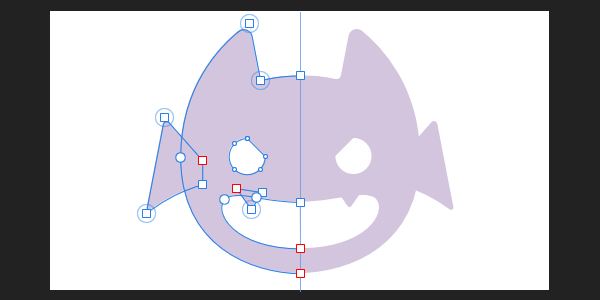
Affinity Designer 半分描くだけで自動で左右対称のイラストを作る方法
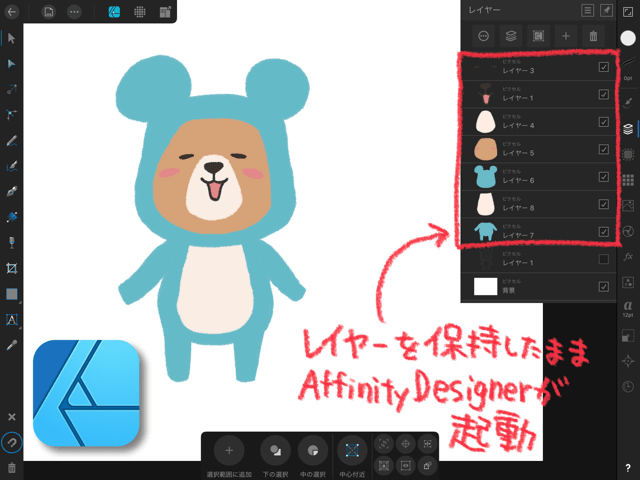
Affinity Designerのエフェクトを使ったフェルト加工 ハルブログ
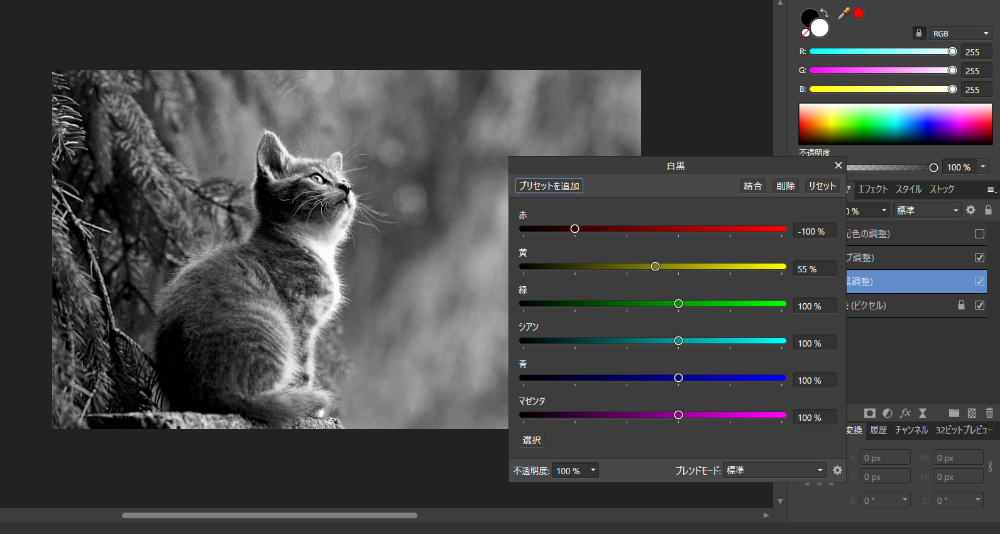
Affinity Photo カラー画像をモノクロ画像にする方法 ゆずゆろぐ
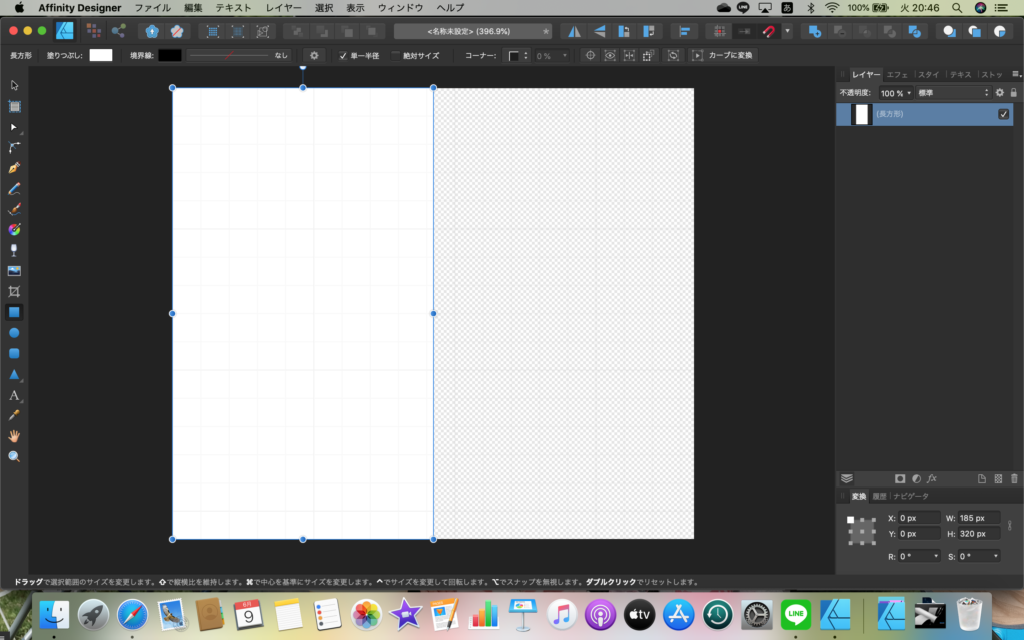
Affinity Designerで左右対象のイラストを描く Chan14ライフ
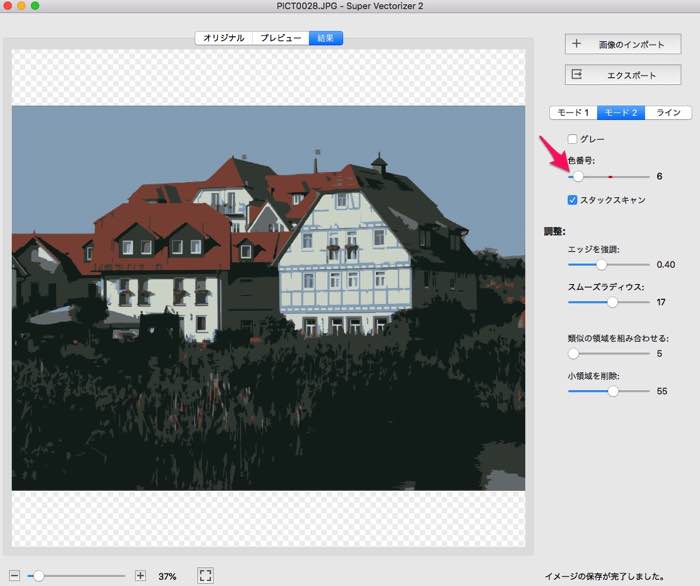
シンプルなイラストに実用的 画像ベクター変換 Super Vectorizer 2

ベクターで光沢を描く2種類の方法 Affinity Designer シャモエイドットコム
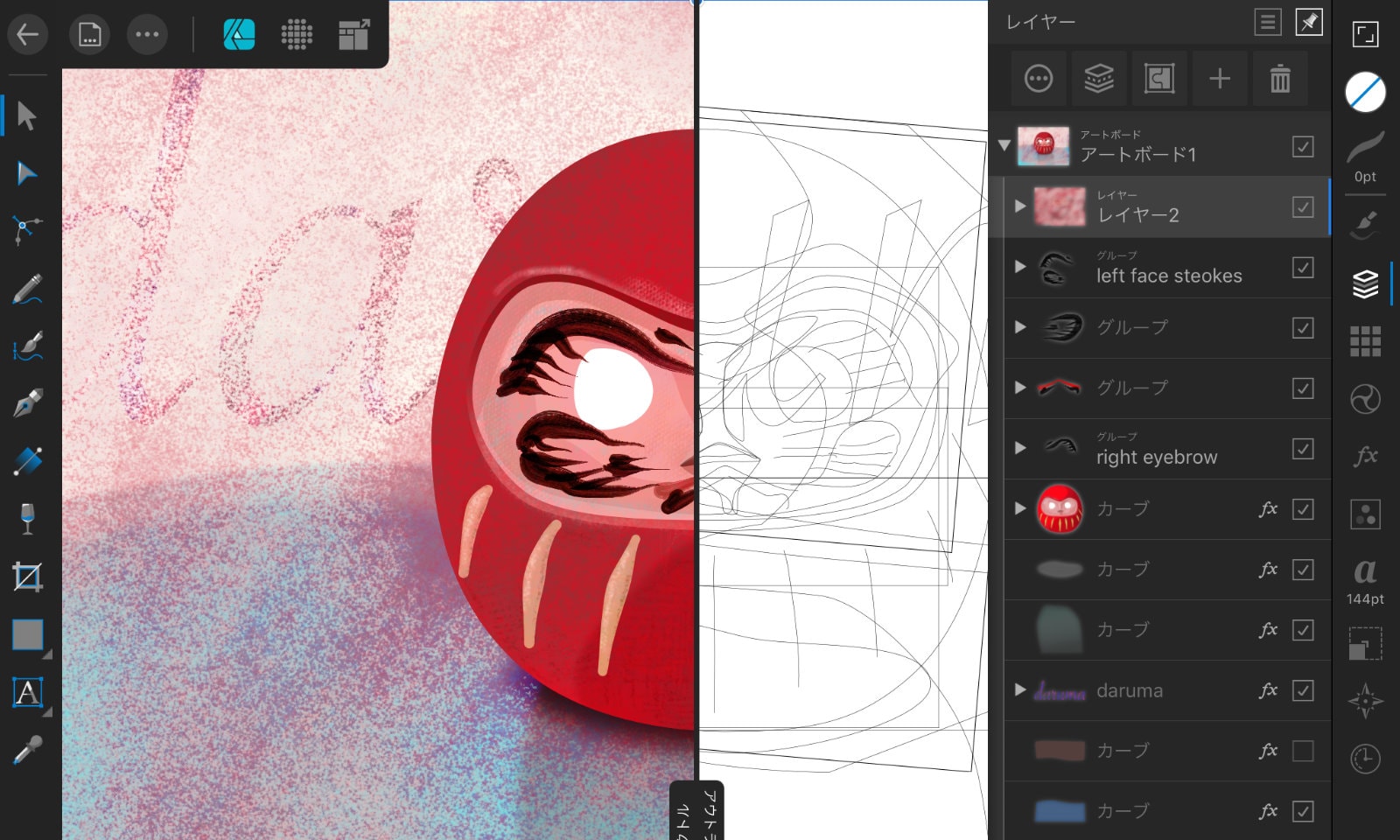
Ipad向けのイラスト Ui設計 グラフィックデザインツール Affinity Designer For Ipad が最強かも Rriver
Ipadでベクター パス イラストを描けるおすすめアプリ Affinity Designer の感想 さめって参る

初心者こそipadでイラストを描くべきだ Affinity Designer ハルブログ
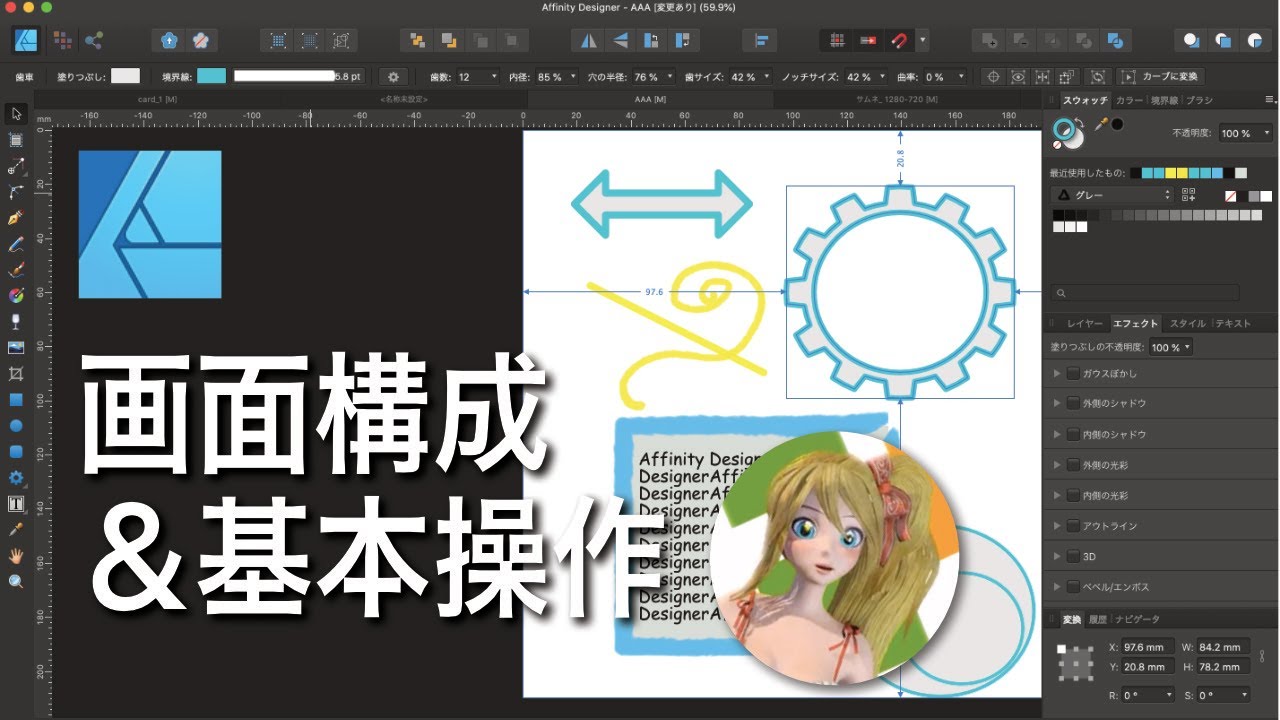
Affinity Designer アフィニティデザイナー 超入門 デザイナーペルソナの画面構成と基本操作 Youtube
1

無料ダウンロード Affinity Photo イラスト風 Affinity Photo イラスト風
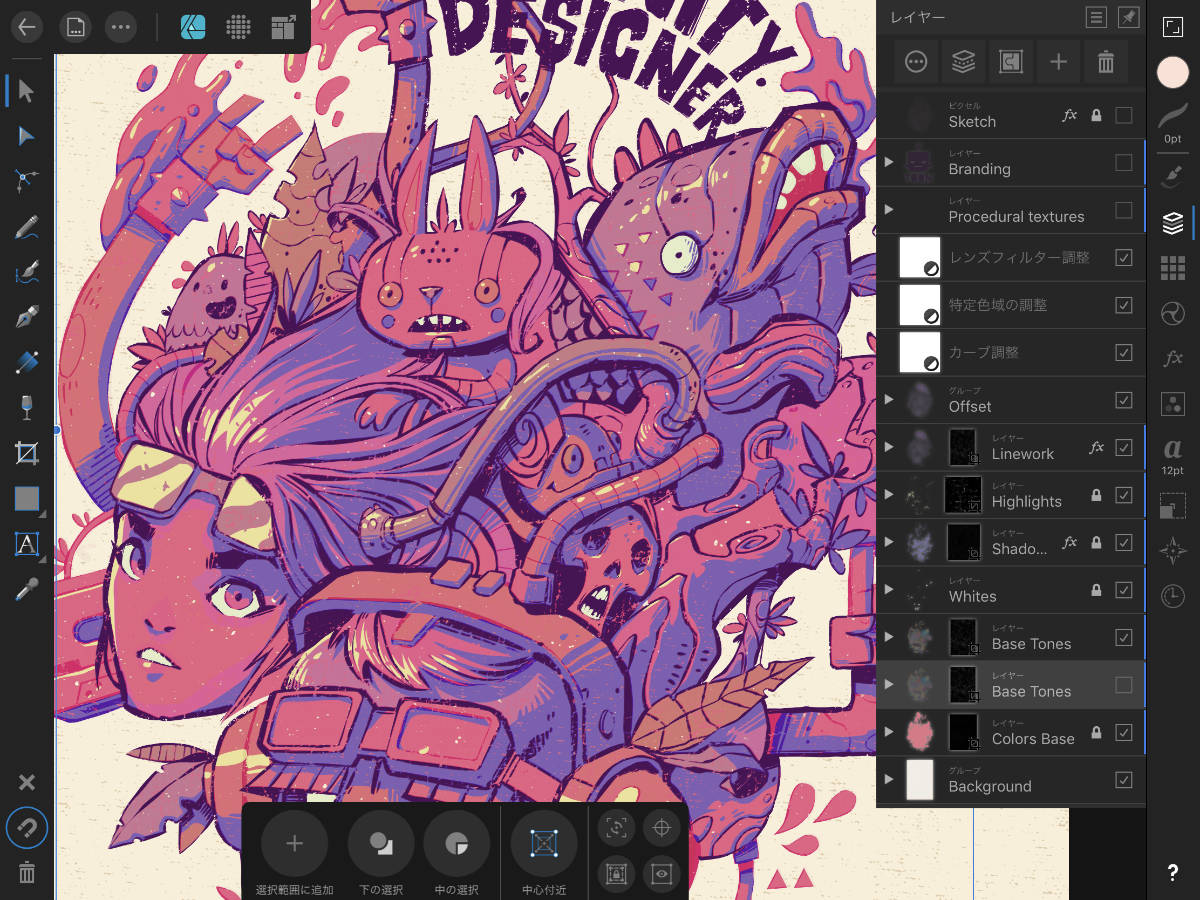
Ios版affinity Designer発売開始 Ipad版illustratorになり得るか キョクチ

最も人気のある Affinity Photo イラスト Affinity Photo イラスト

クレジットカードなしでもok Affinity Designerの買い方 Windows版 シャモエイドットコム
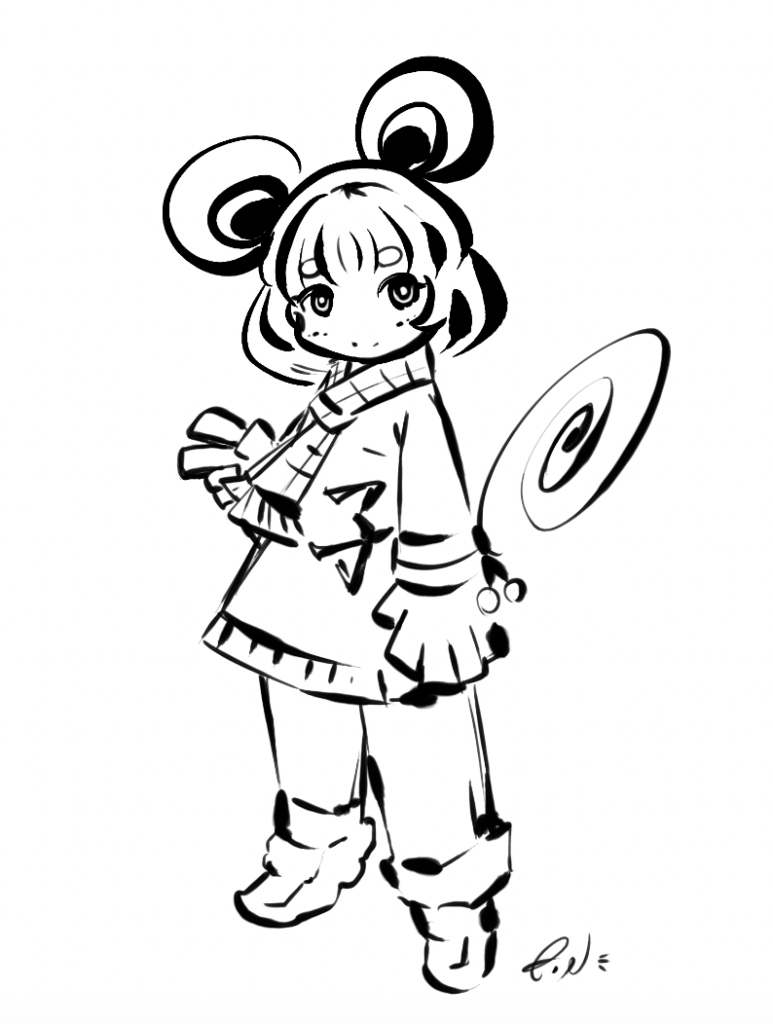
Affinity Photoでイラストの話 アトリエ猫柳

Affinity Designer をイラスト初心者が使ってみました 肉球ログ イラスト

Serif Labs Affinity Designer および Affinity Photo をアップデート 日本語に対応し 12月16日まで Offセール pl Ch

Affinity Designer 簡単なロゴ 記号 イラストを自作で作成する方法ーillustrator Photoshop不要ー なないろライフ
商業イラストでaffinity Photoを活用 I Mixsさんの場合
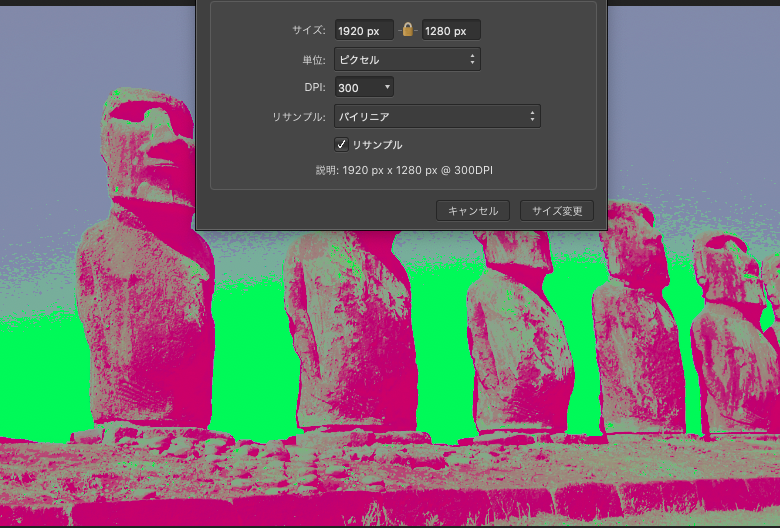
Affinity Photoを使ってみた 絵本とwebと

まだ当分アナログを捨てられないのでaffinity Photoを導入してみました ヤマイの反省の話題
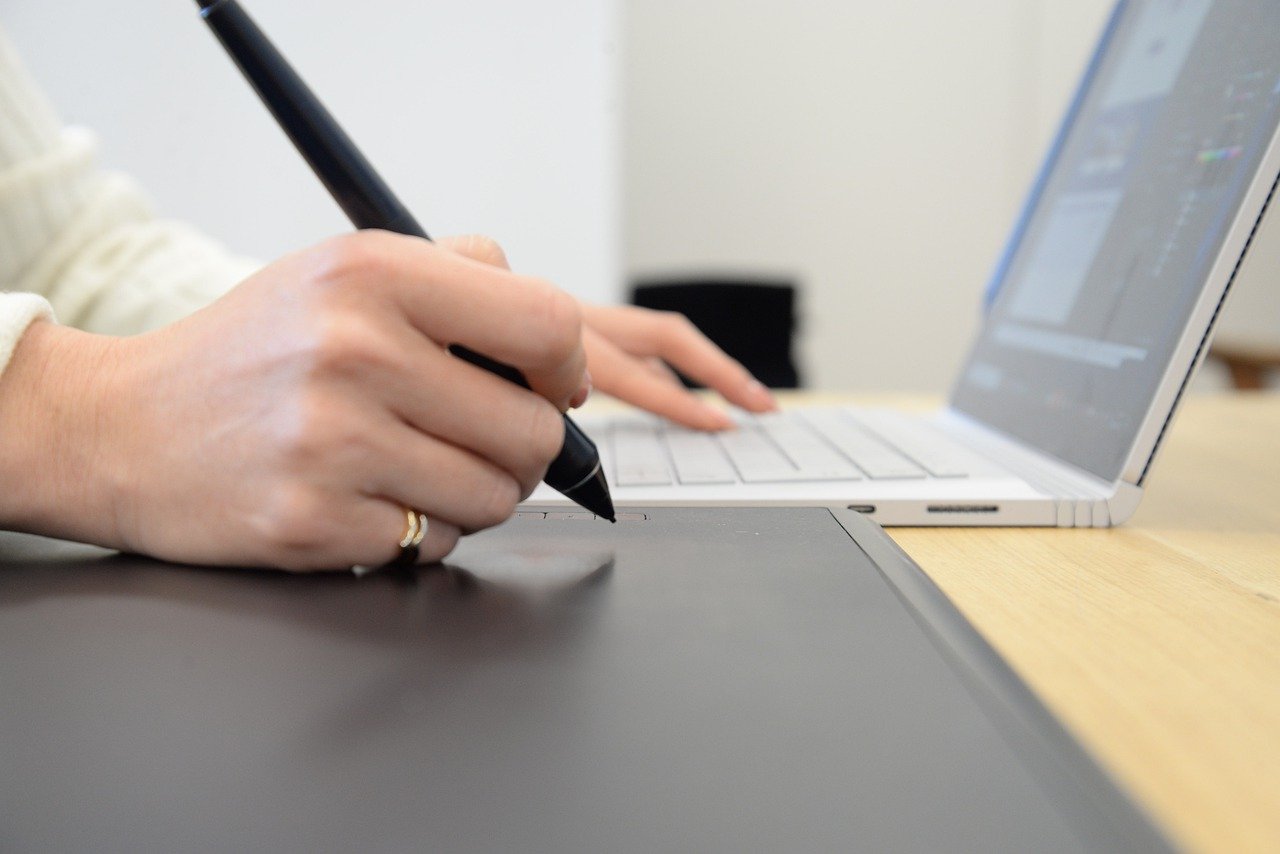
商業イラストでaffinity Photoを活用 I Mixsさんの場合
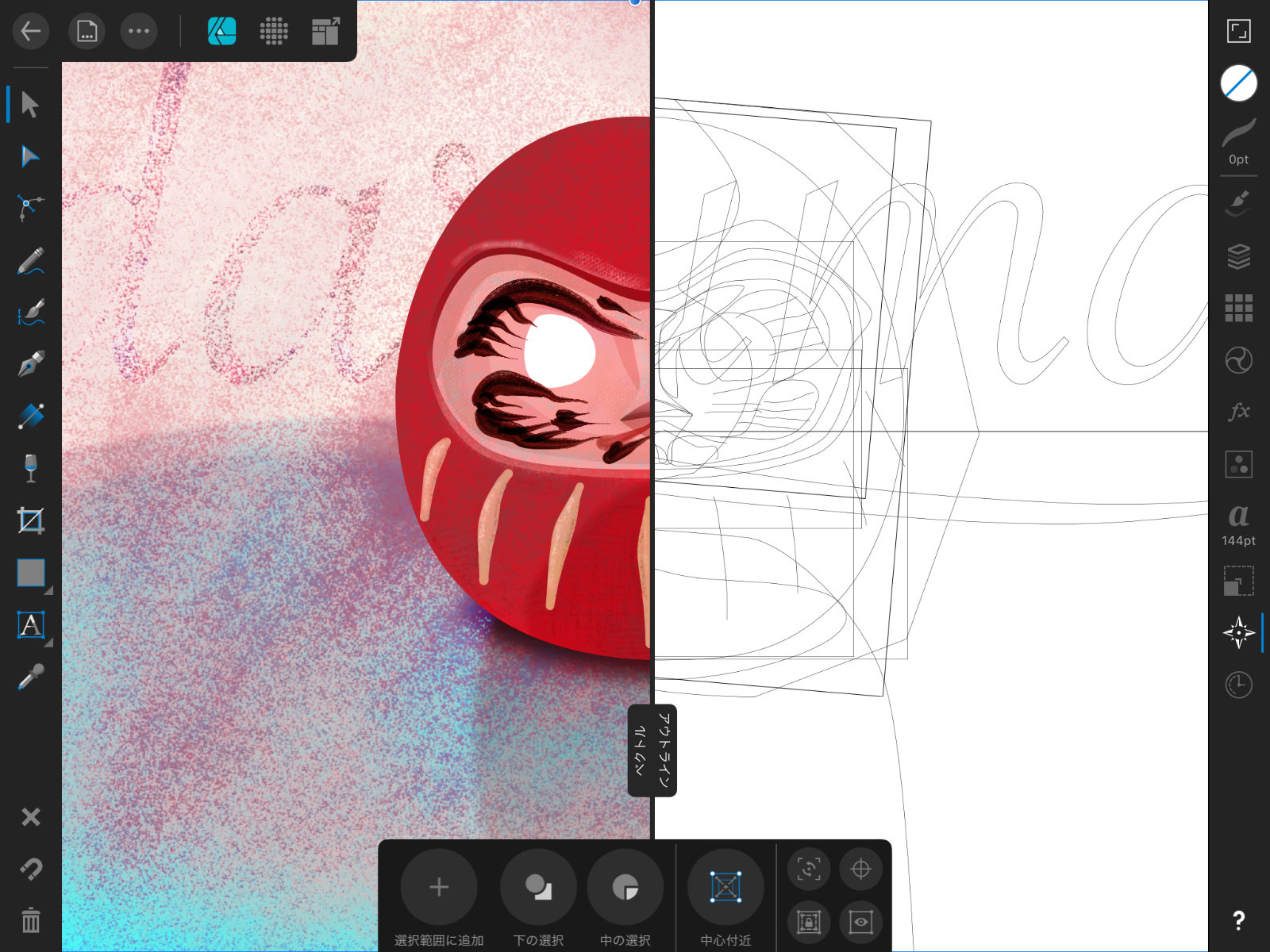
Ipad向けのイラスト Ui設計 グラフィックデザインツール Affinity Designer For Ipad が最強かも Rriver
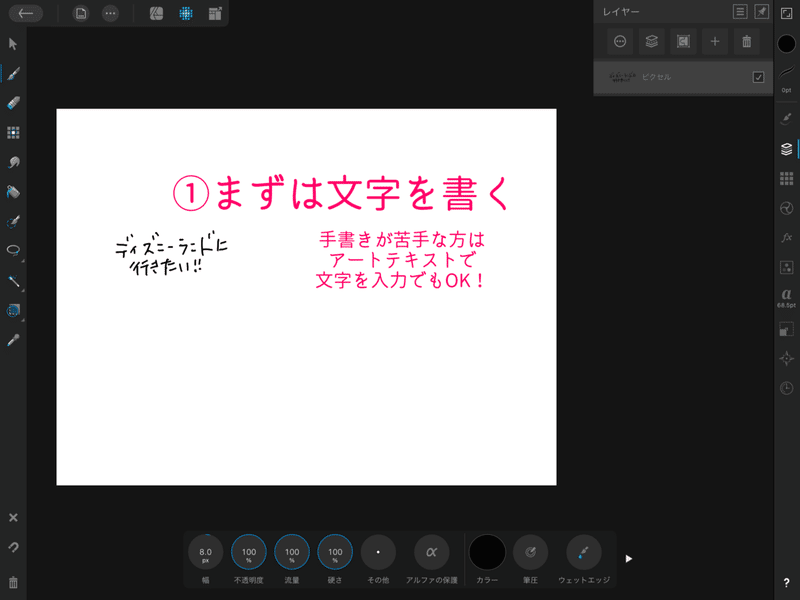
Ipad版affinity Designer 2分で作れる レースみたいなイラストの作り方 はるみん 絵心育成中 Note
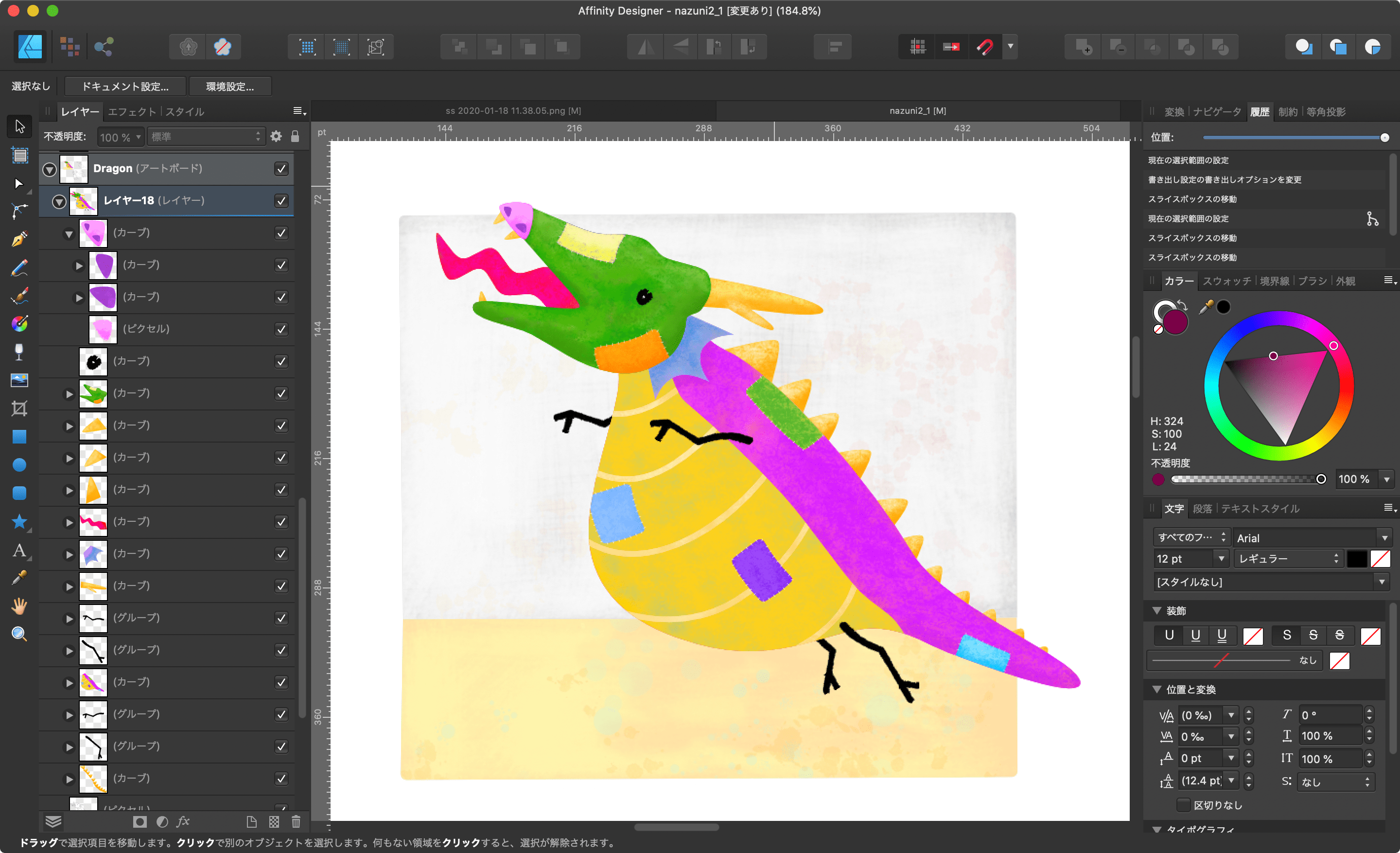
Affinity Designerの使い方 初めて使ったときに戸惑ったことのまとめ Rriver
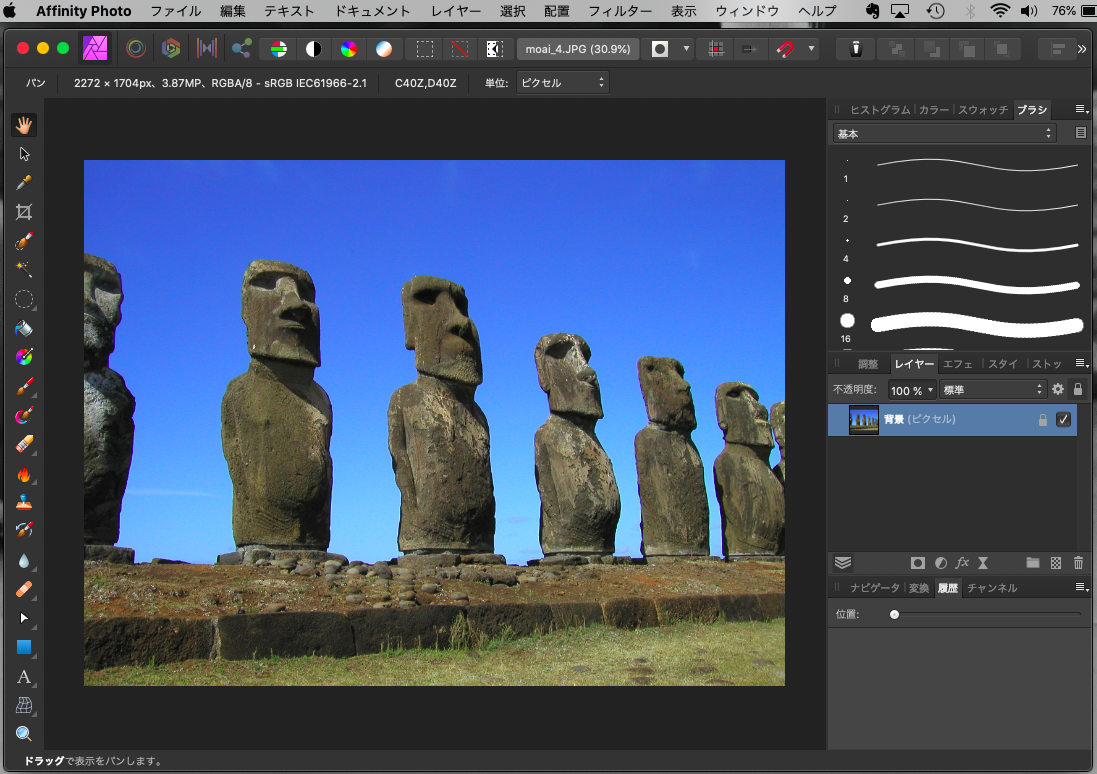
Affinity Photoを使ってみた 絵本とwebと
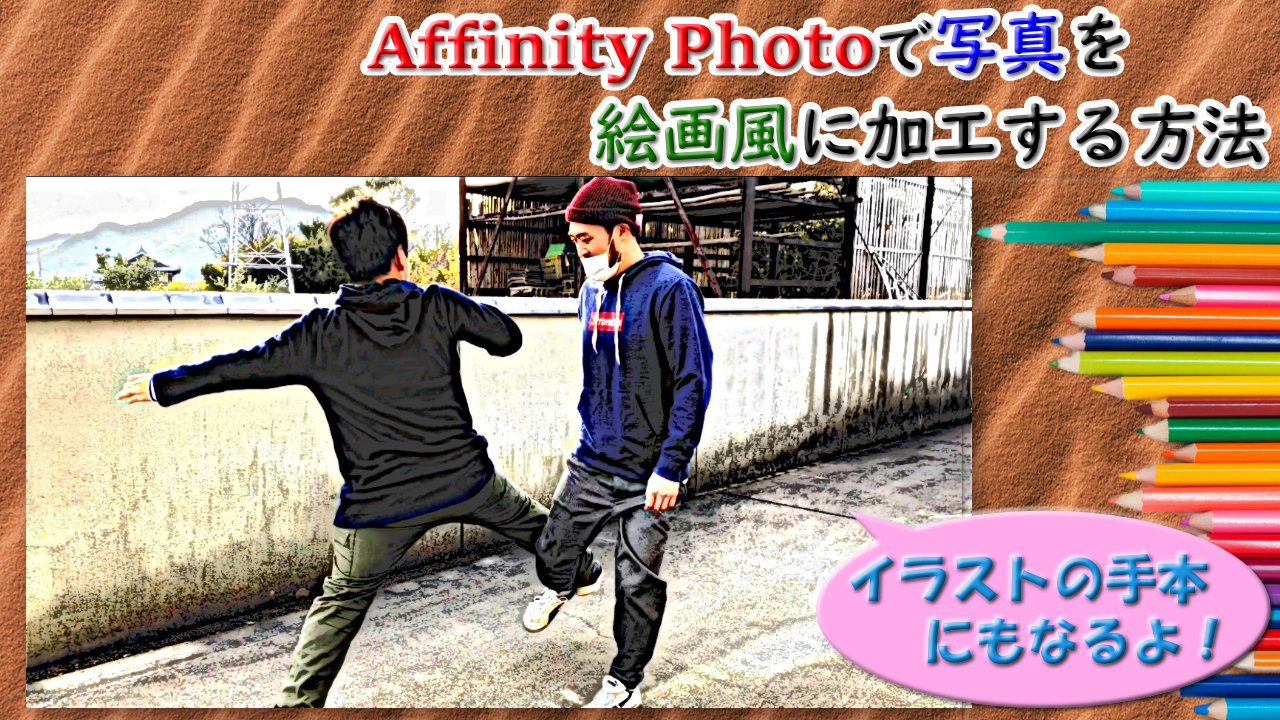
使いこなしたい Affinityphotoで写真を絵画風に加工する方法 イラストの練習見本になるよ Youdoyou スマートかつ快適に生きる Blog
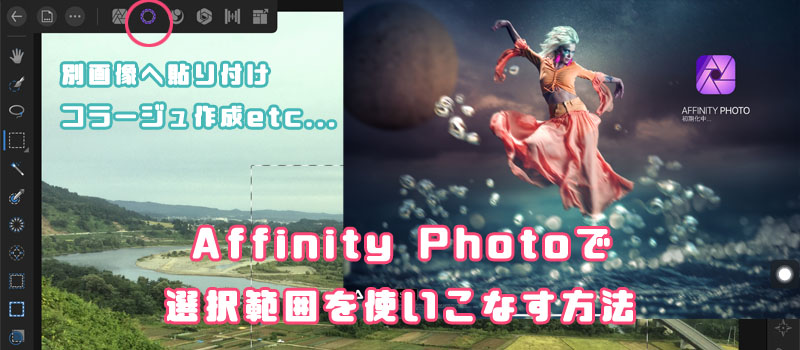
Affinity Photoで選択範囲を使いこなす 色んな方法解説 りんごロイド

慣れたら快適 Affinity Designerでのイラスト制作も結構いい感じ たいようのライフログ
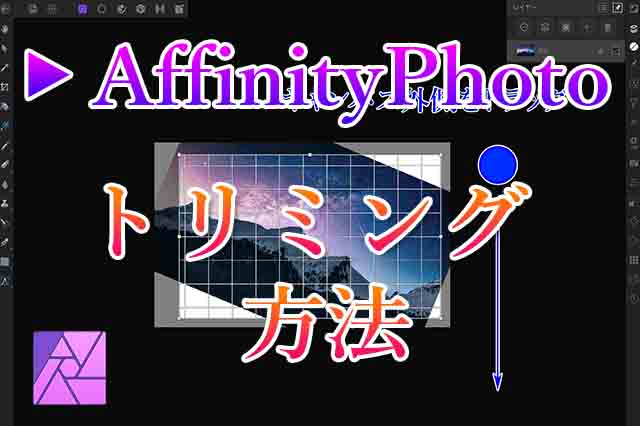
Affinity Photoでトリミングする方法 ナツヲカケル 兼業クリエイター雑記

イラレ代替に有望 Affinity Designer 発売 ベジェの感覚がいい 早速クック船長をば パワーリンゴ
アフィニティデザイナーipad版でストックイラストに挑戦1 Akitobrog
Affinity Photoはphotoshopの代替となり得るか モシナラ もしも ならを極めるサイト
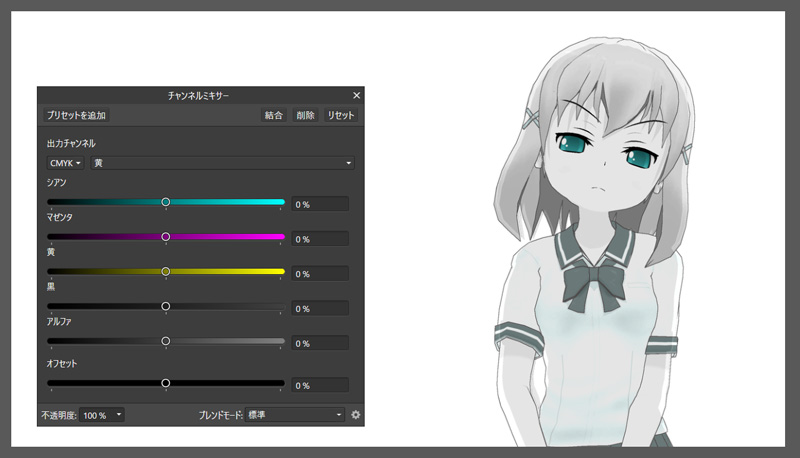
Affinity Photo イラストを二色分解する方法 ゆずゆろぐ
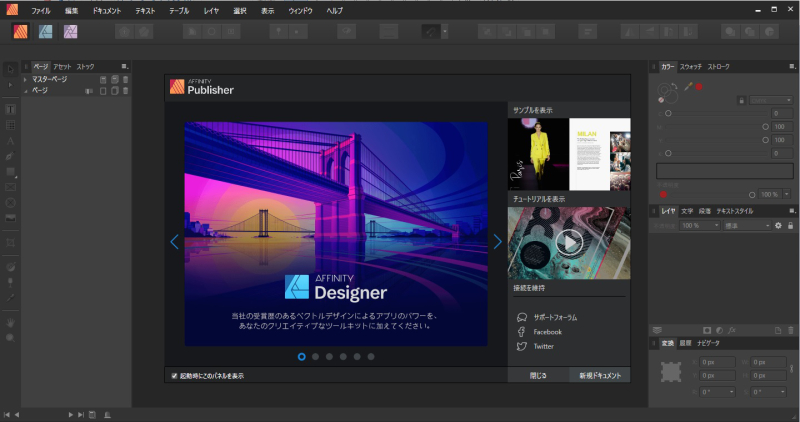
Adobeさんのindesignライク なソフト Affinity Publisherも購入しました Marimyのイラストライフ
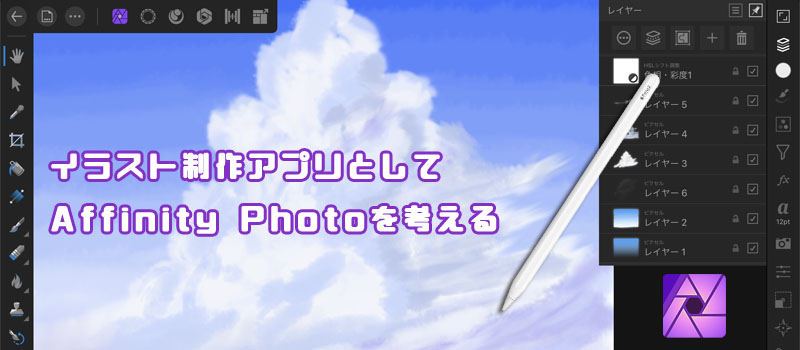
Ipad Affinity Photoをお絵描きアプリとして見た時のレビュー 解説 りんごロイド
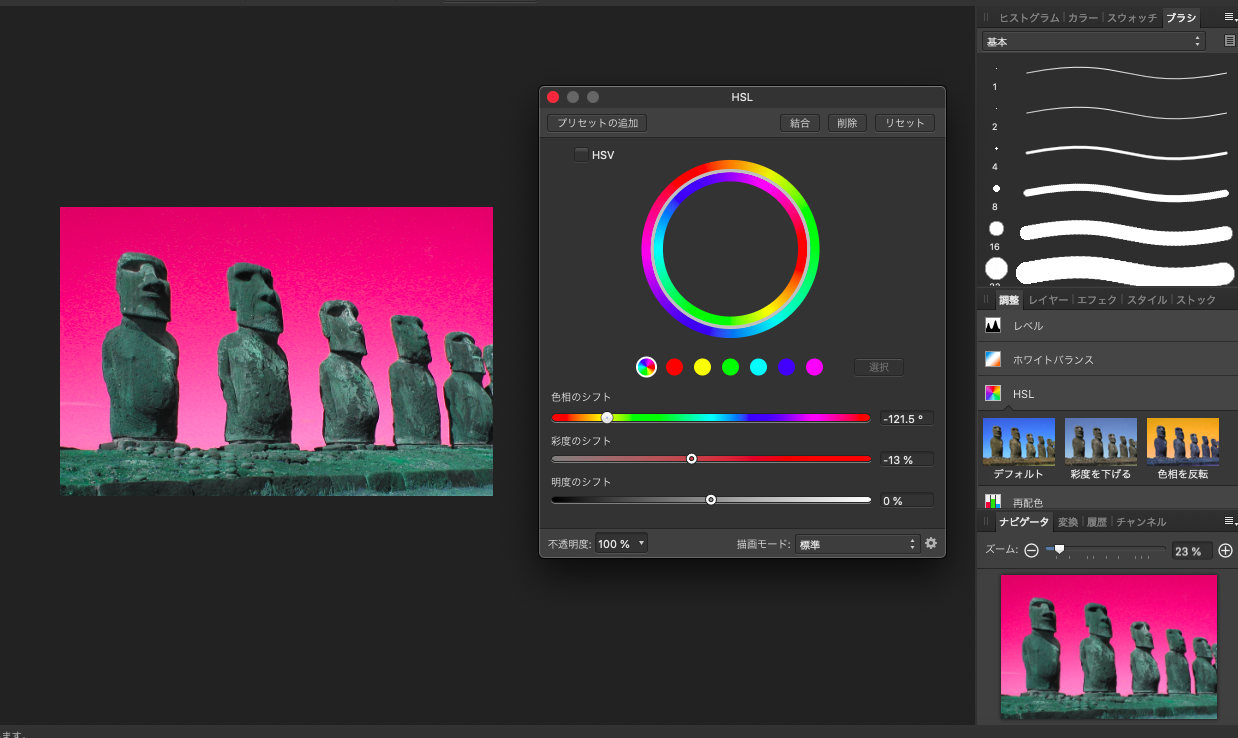
Affinity Photoを使ってみた 絵本とwebと

まだ当分アナログを捨てられないのでaffinity Photoを導入してみました ヤマイの反省の話題
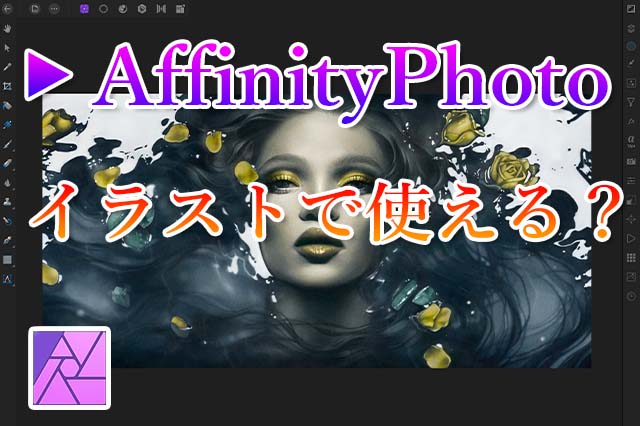
イラスト制作にaffinityphotoは使えるのか ナツヲカケル 兼業クリエイター雑記
商業イラストでaffinity Photoを活用 I Mixsさんの場合
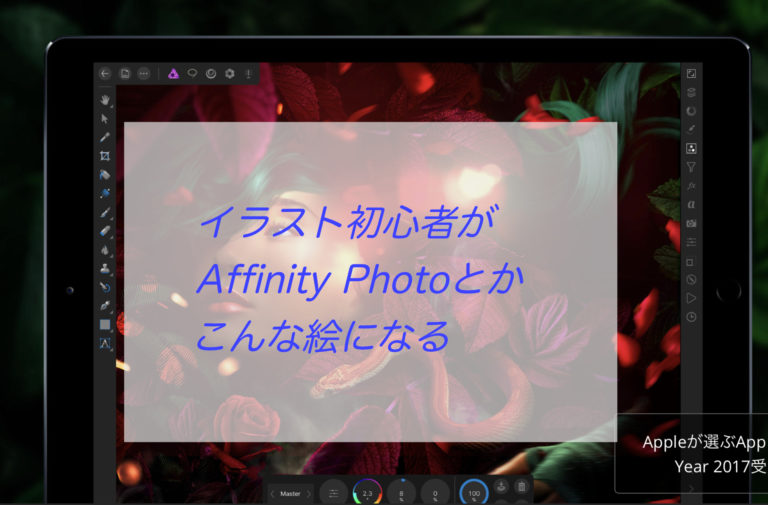
初心者のイラストなんてこんなもの 絵が描ければブログは100倍楽しめる ぶちくま創作ベース
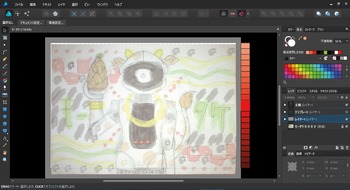
虫に捕まった猫 Affinity Designer 体験版 試用版 使用備忘録 二次創作 デジタル練習用イラスト Nhk Eテレの モーガン フリーマン 時空を超えて に出てきたロボット オリジナル要素多め
商業イラストでaffinity Photoを活用 I Mixsさんの場合
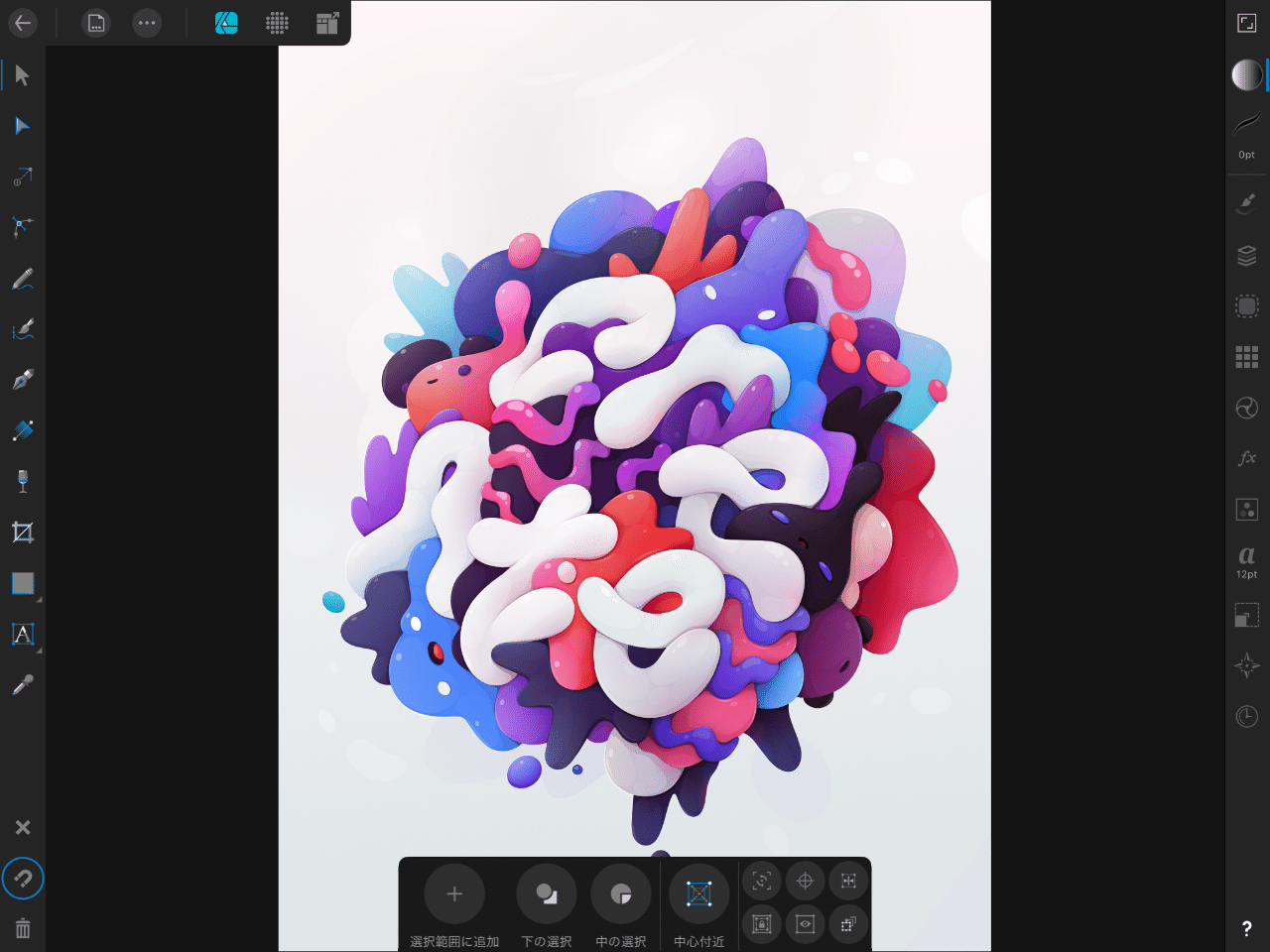
ペイントツールとしてのaffinity Designer For Ipad Ikeda Yasuhiro Note
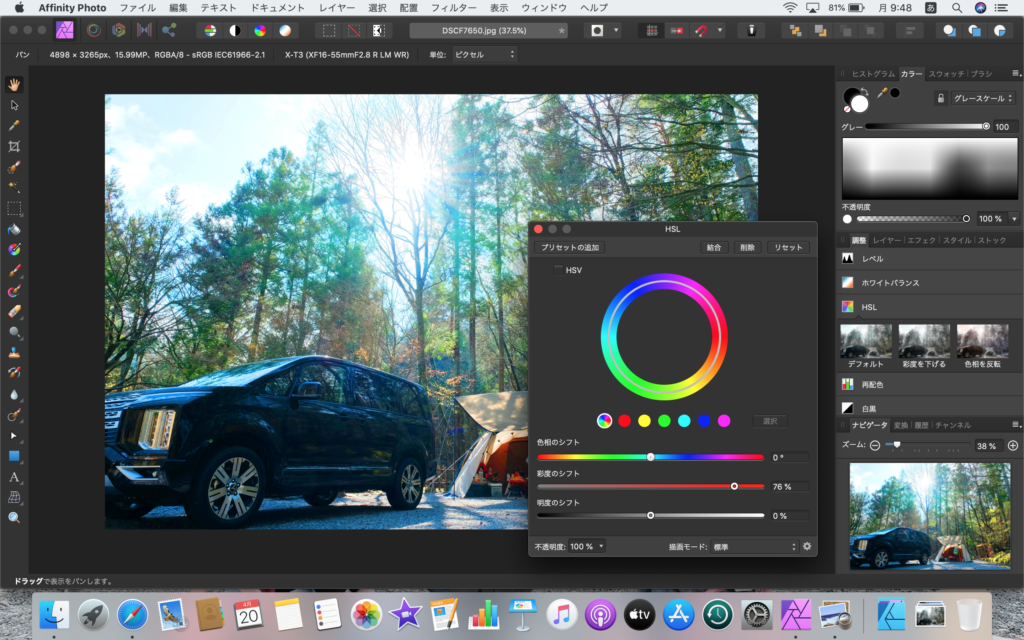
Affinity Photoでイラスト風に加工する方法 Chan14ライフ

Ipadのphotoshop 超多機能アプリaffinity Photo紹介 Nomad Life

Ipad版affinity Designer 2分で作れる レースみたいなイラストの作り方 はるみん 絵心育成中 Note
3

やっぱりinkscapeかな これでも立派な在宅重度障害者
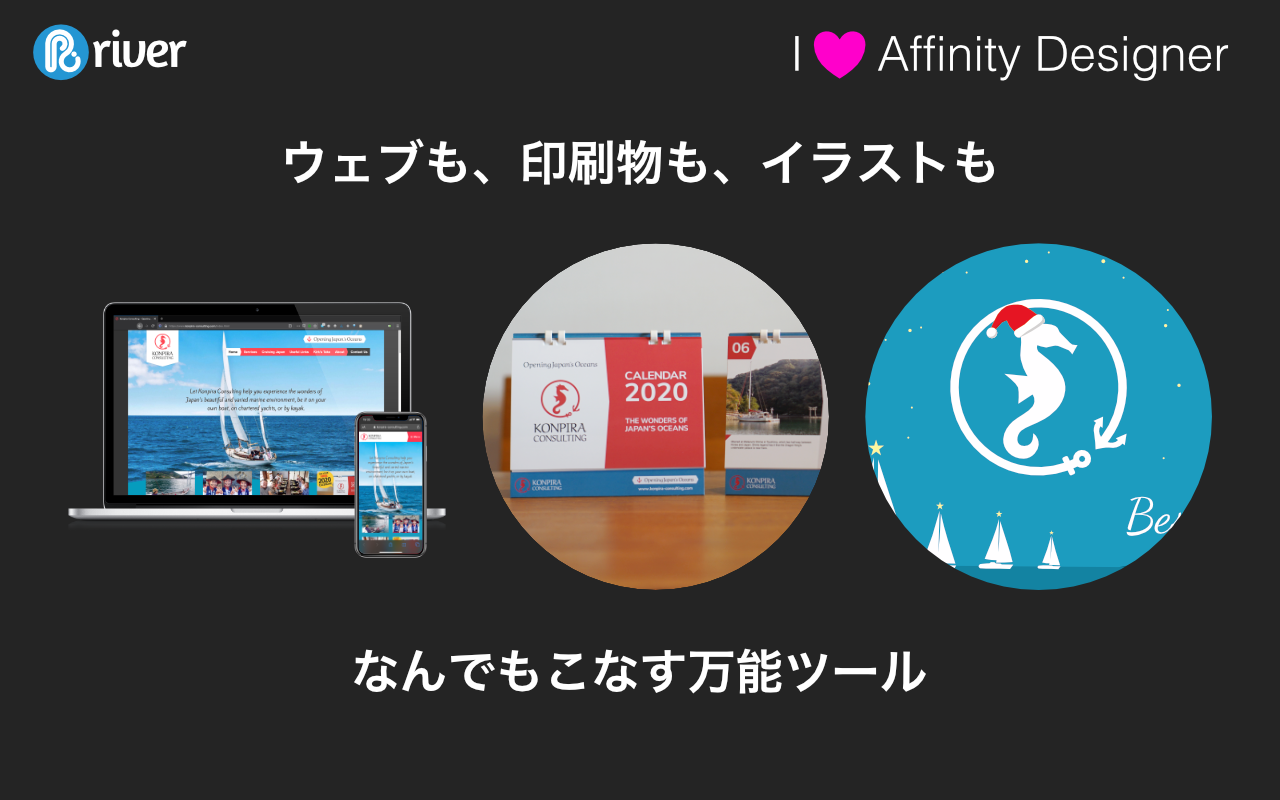
ウェブ制作に役立つaffinity Designerの使い方と注意点 Rriver
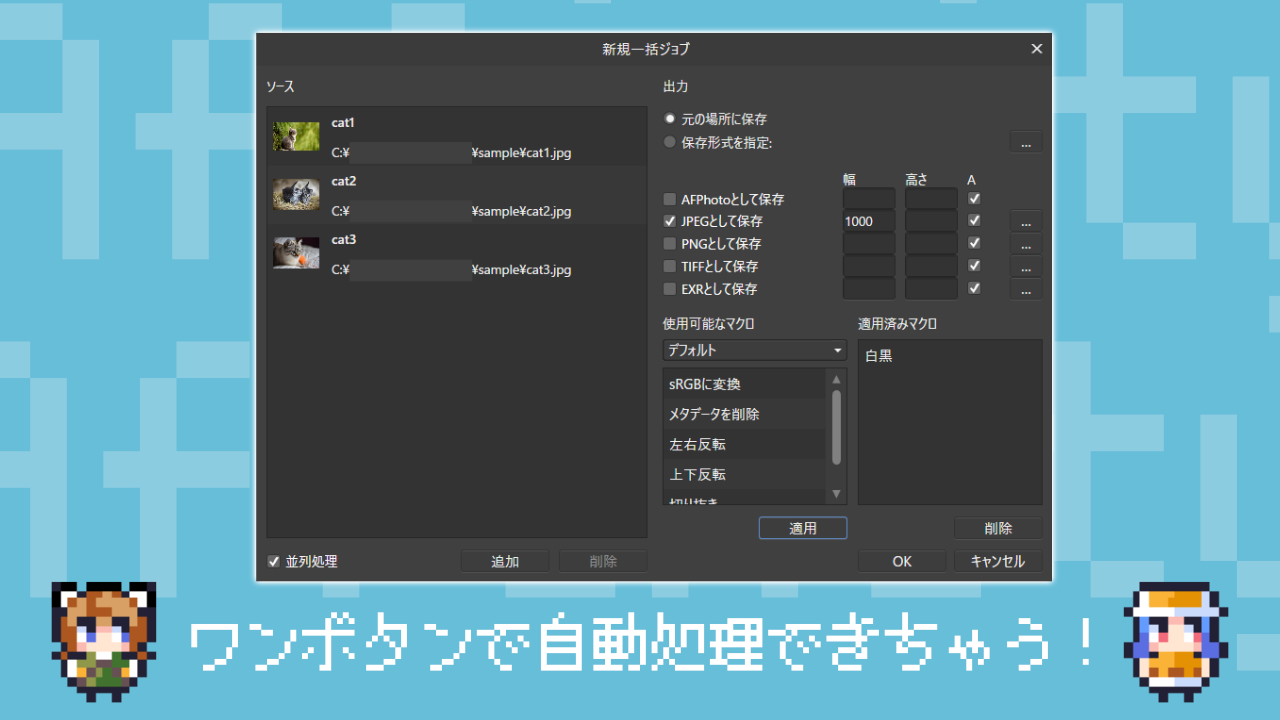
Affinity Photo 作業を自動化 一括処理できる 一括ジョブ を使ってみよう ゆずゆろぐ

はなさきロージー きれいなパターンを作るべく Affinity Designer特訓中 なめ子ちゃん 猫絵 猫イラスト Ipadair Affinitydesigner

Affinity Designer 評判口コミ

Affinity Photo 写真を鉛筆画っぽくする編集方法解説 カレンちゃんねる Life Is A Game
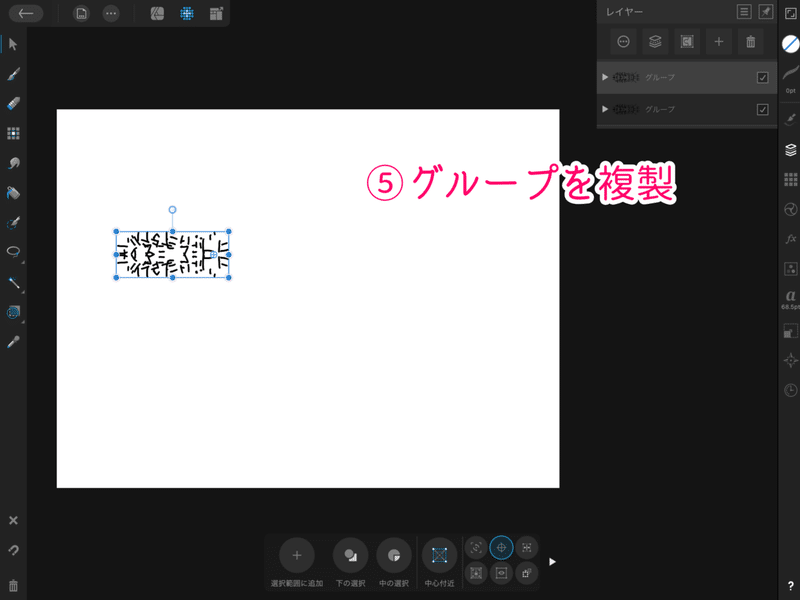
Ipad版affinity Designer 2分で作れる レースみたいなイラストの作り方 はるみん 絵心育成中 Note

Ipad用affinity Designer デザインの幅を広げましょう
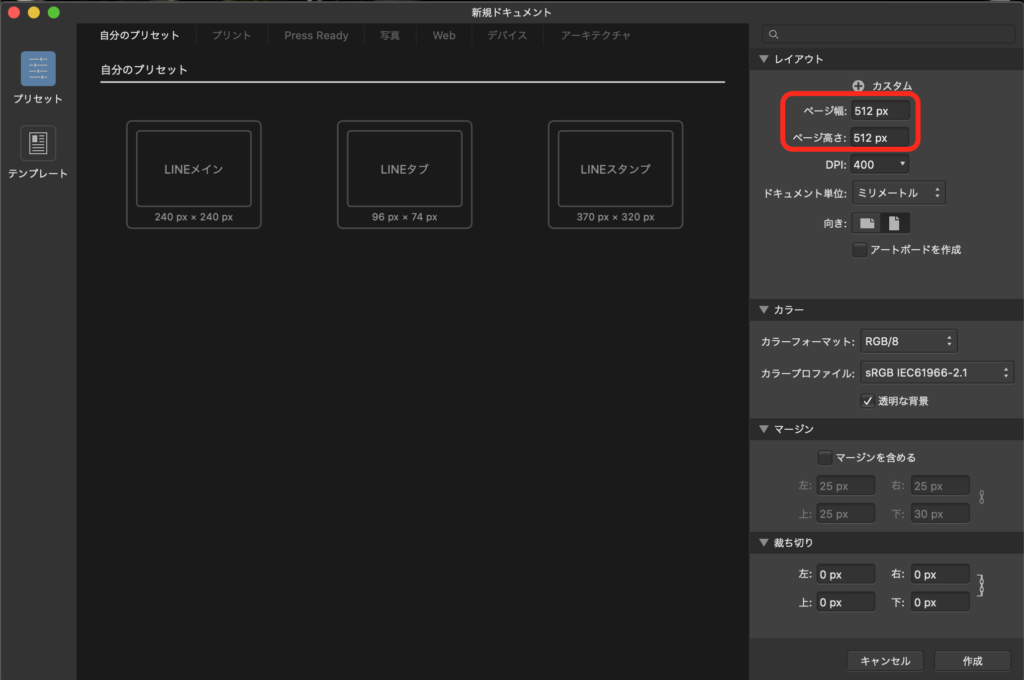
ファビコンを設定してみた Chan14ライフ
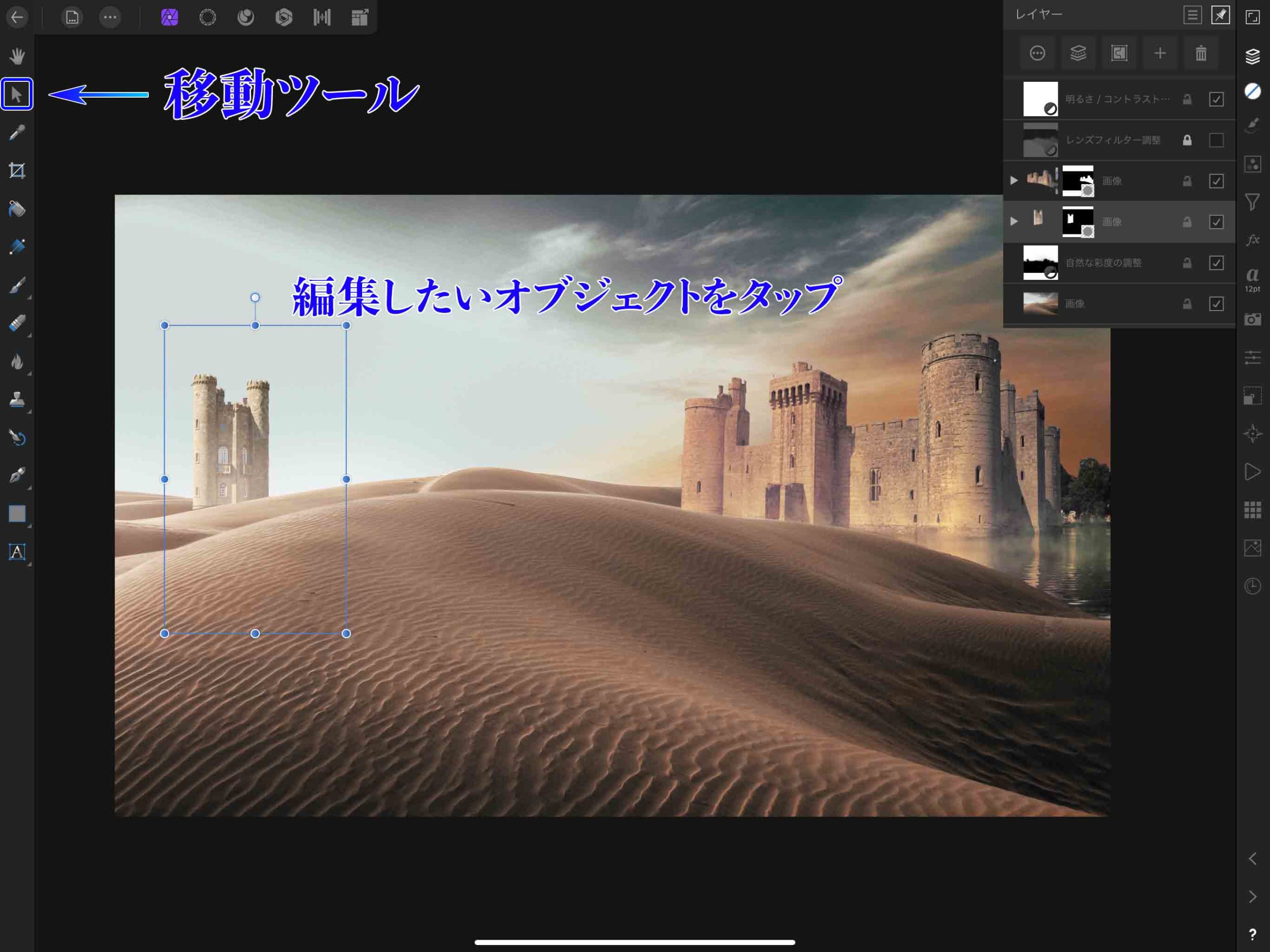
移動ツールの基本的な使い方 Affinity Photo ナツヲカケル 兼業クリエイター雑記
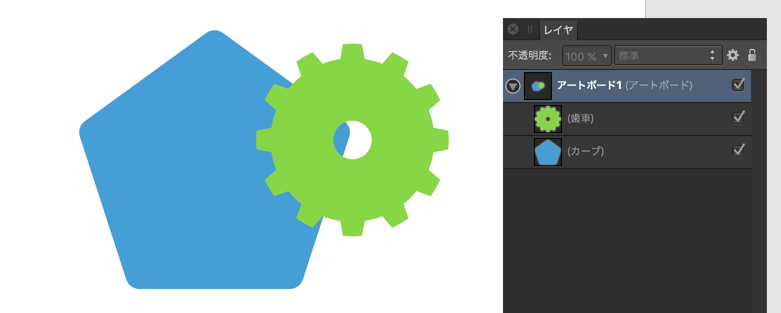
Affinity Designerの使い方 初めて使ったときに戸惑ったことのまとめ Rriver
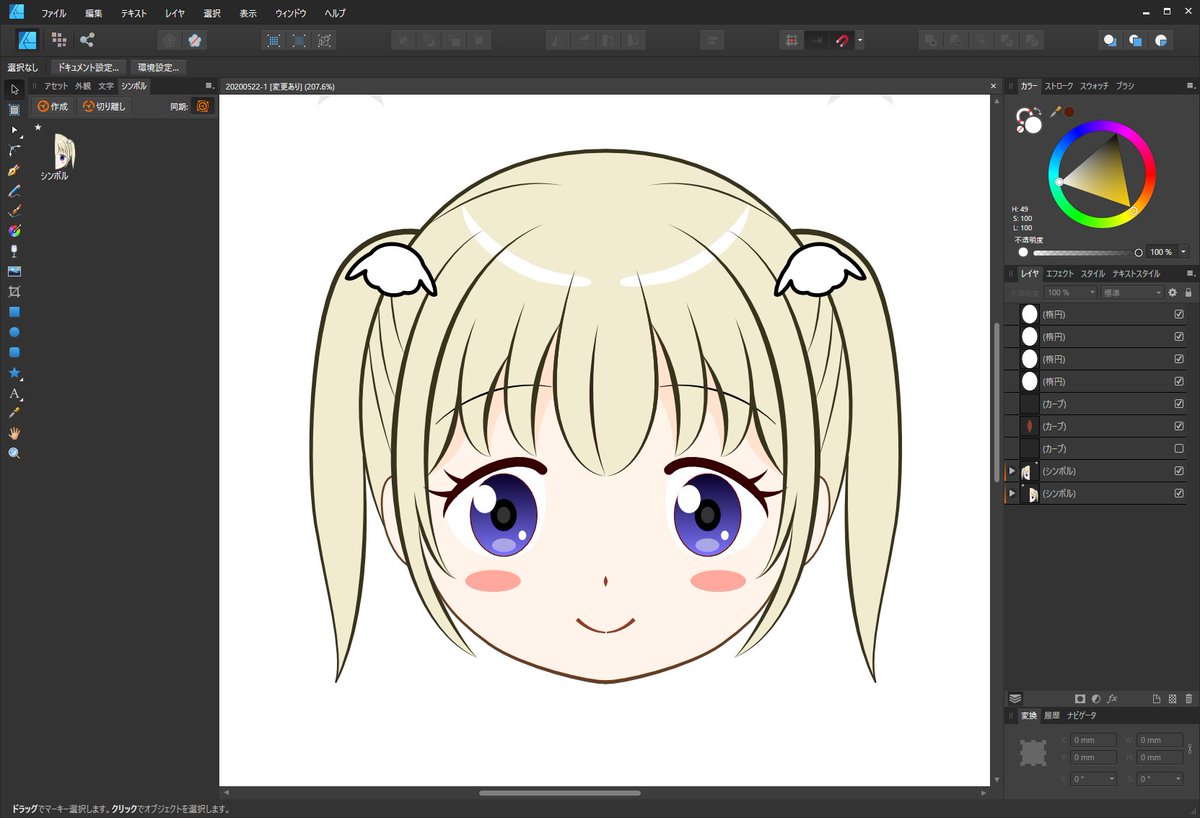
あき山 Affinity Designerでベクターイラストを書いてみたけど 普通にラスターで作成するのと変わらない感じになってしまった やはりベクターならもっと線を間引いていかないといけないね
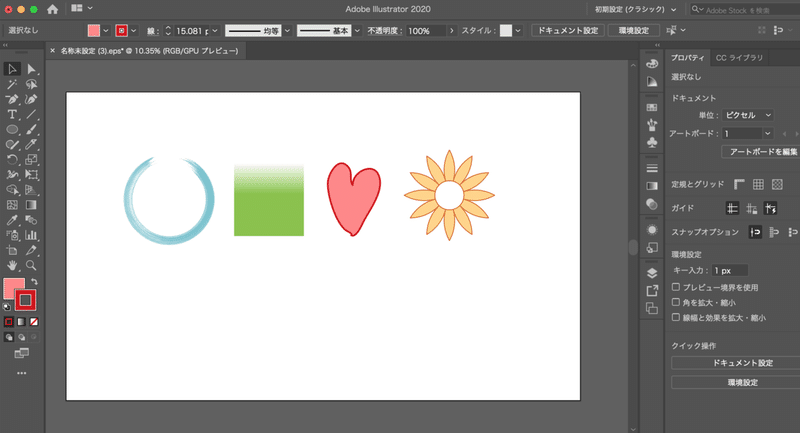
Affinity Designer だけでストックイラストは可能なのか あねも優 Emi Note

まだ当分アナログを捨てられないのでaffinity Photoを導入してみました ヤマイの反省の話題
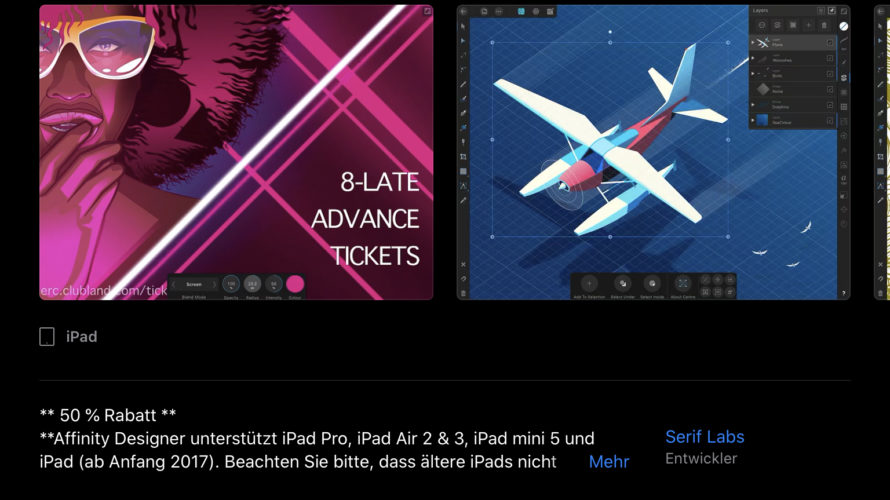
アフィニティデザイナーipad版でストックイラストに挑戦4 Akitobrog
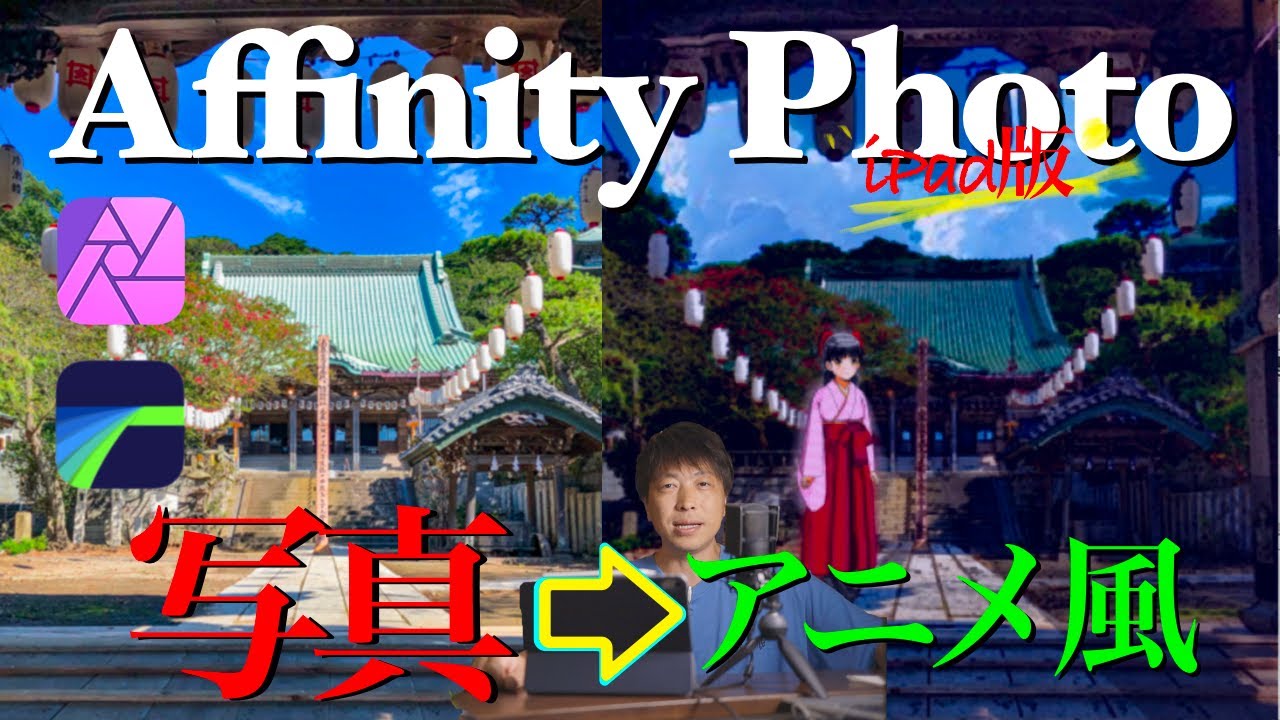
Ipad版 Affinity Photo 写真からアニメ風イラストに チュートリアル超絶簡単 Ipadとlumafusionのみで動画編集 Youtube
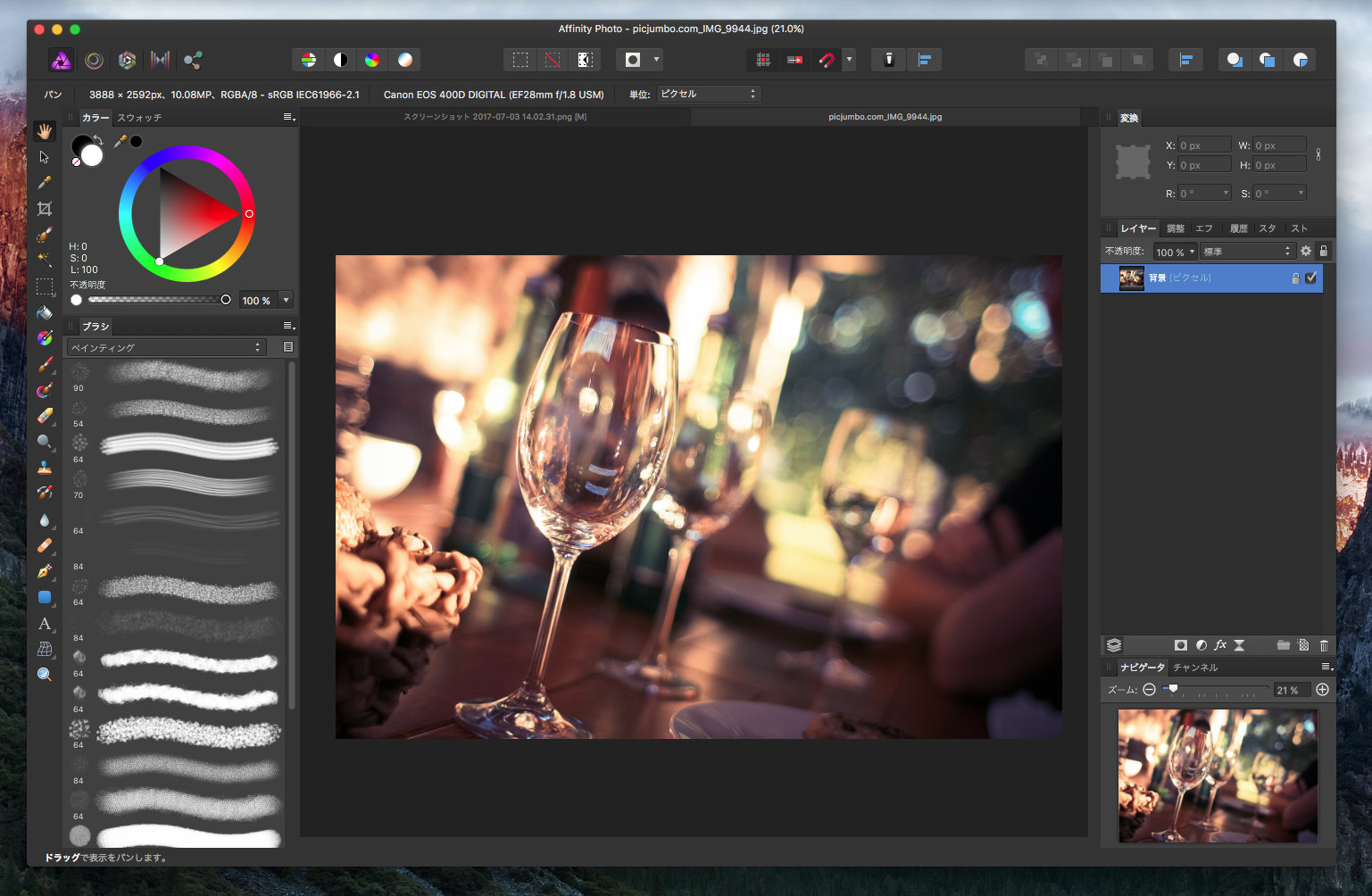
Affinity Designer Affinity Photo で実務レベルのウェブ制作は可能 Php Archive
ブラックフライデー Design Cuts Affinity アフィニティ のブラシやイラストが50 オフなのは ナイショ Sainoitnote デザイン素材
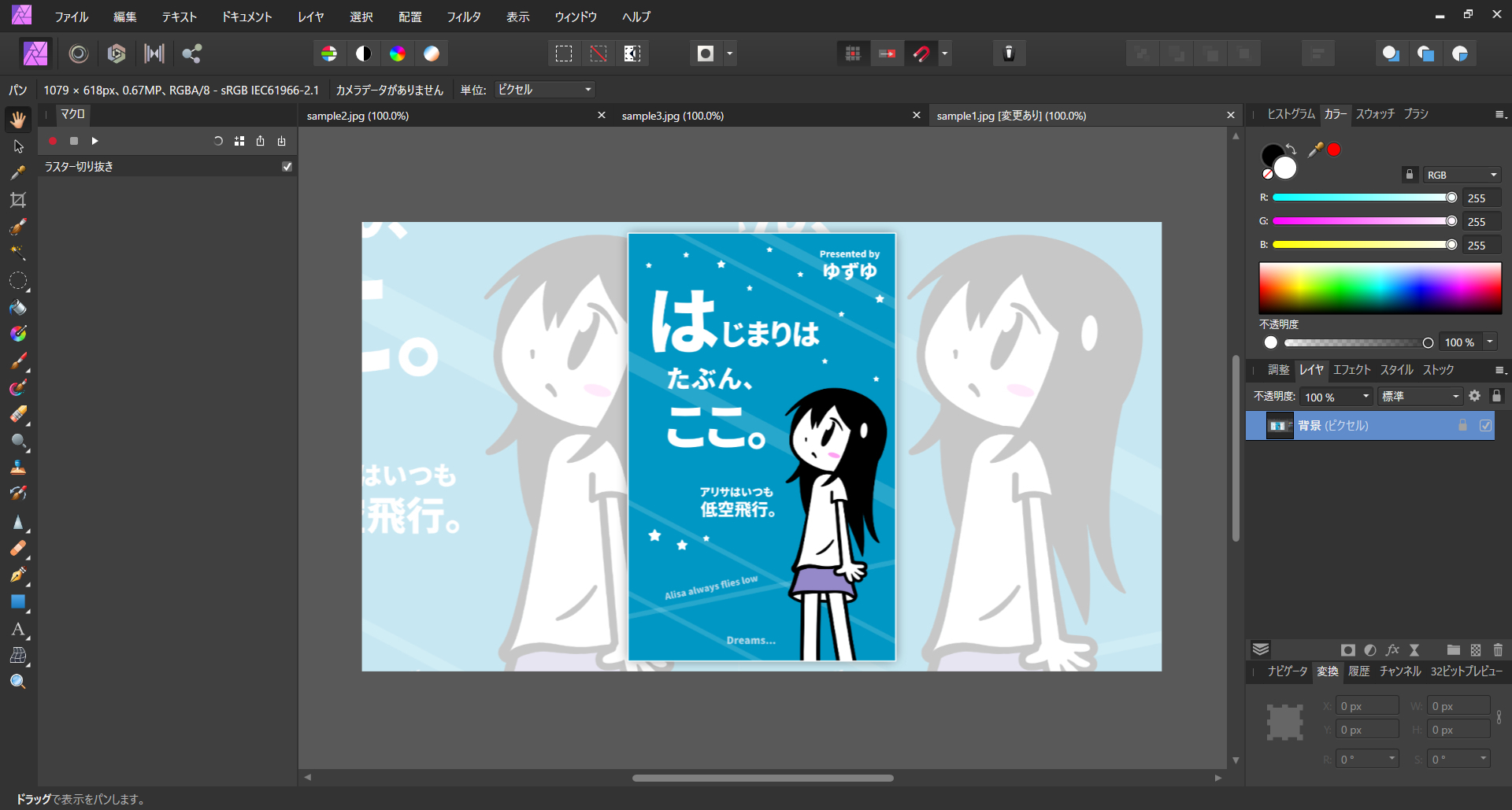
Affinity Photo 複数の画像に同じ処理をするなら マクロ が便利 ゆずゆろぐ
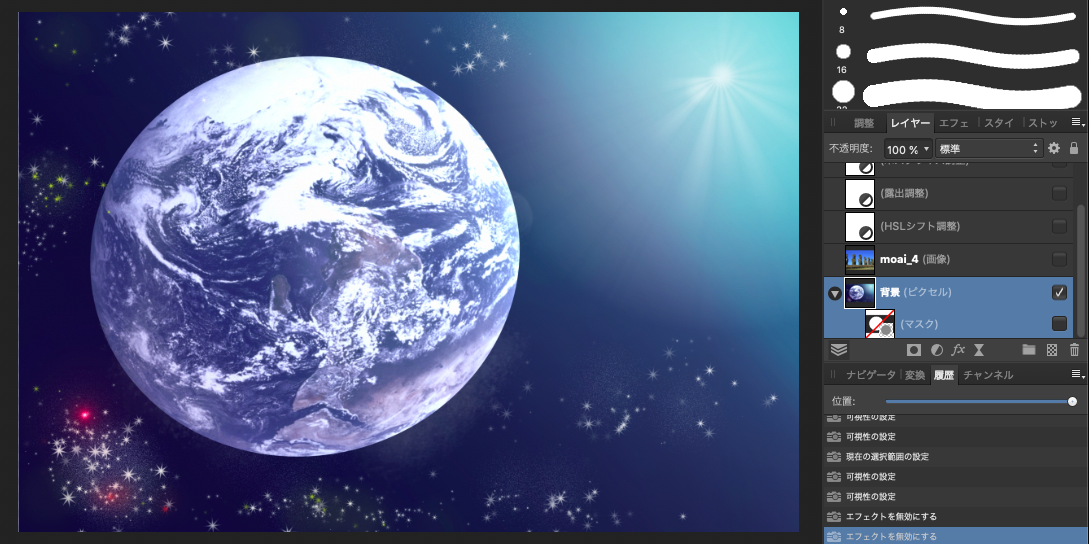
Affinity Photoを使ってみた 絵本とwebと
Ipad ベクターなのにアナログチック ムーミンイラストの 描き方 Affinity Designer Ninja 画像 編集 の 簡単 解説 Youtube
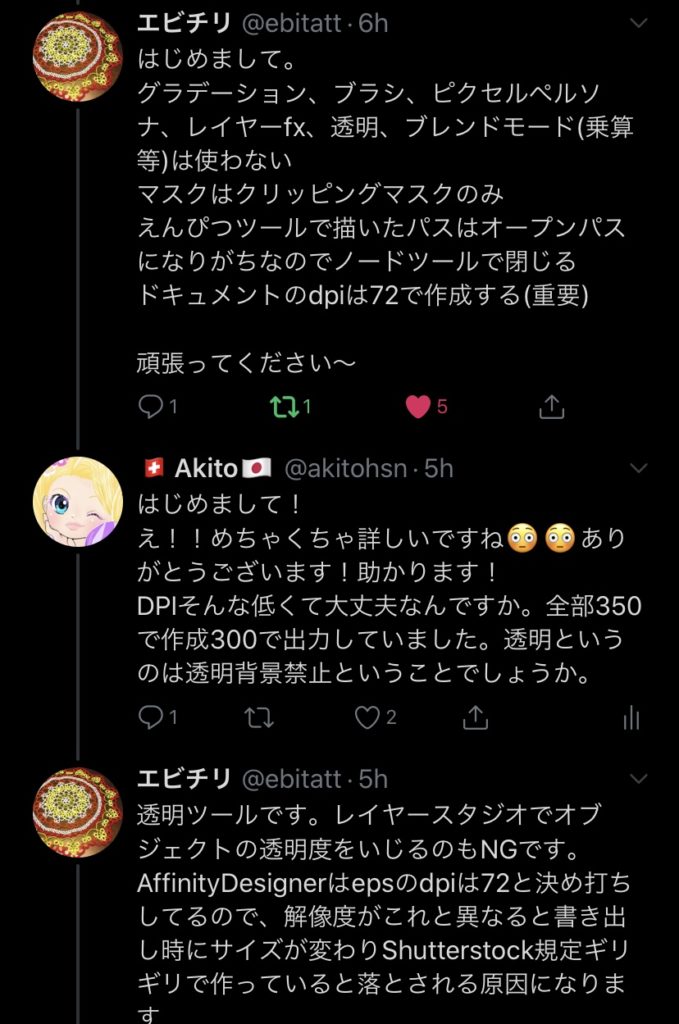
アフィニティデザイナーipad版でストックイラストに挑戦7 Akito Hoshino

Affinity Designerの便利と思うおすすめ機能5つ紹介 シャモエイドットコム
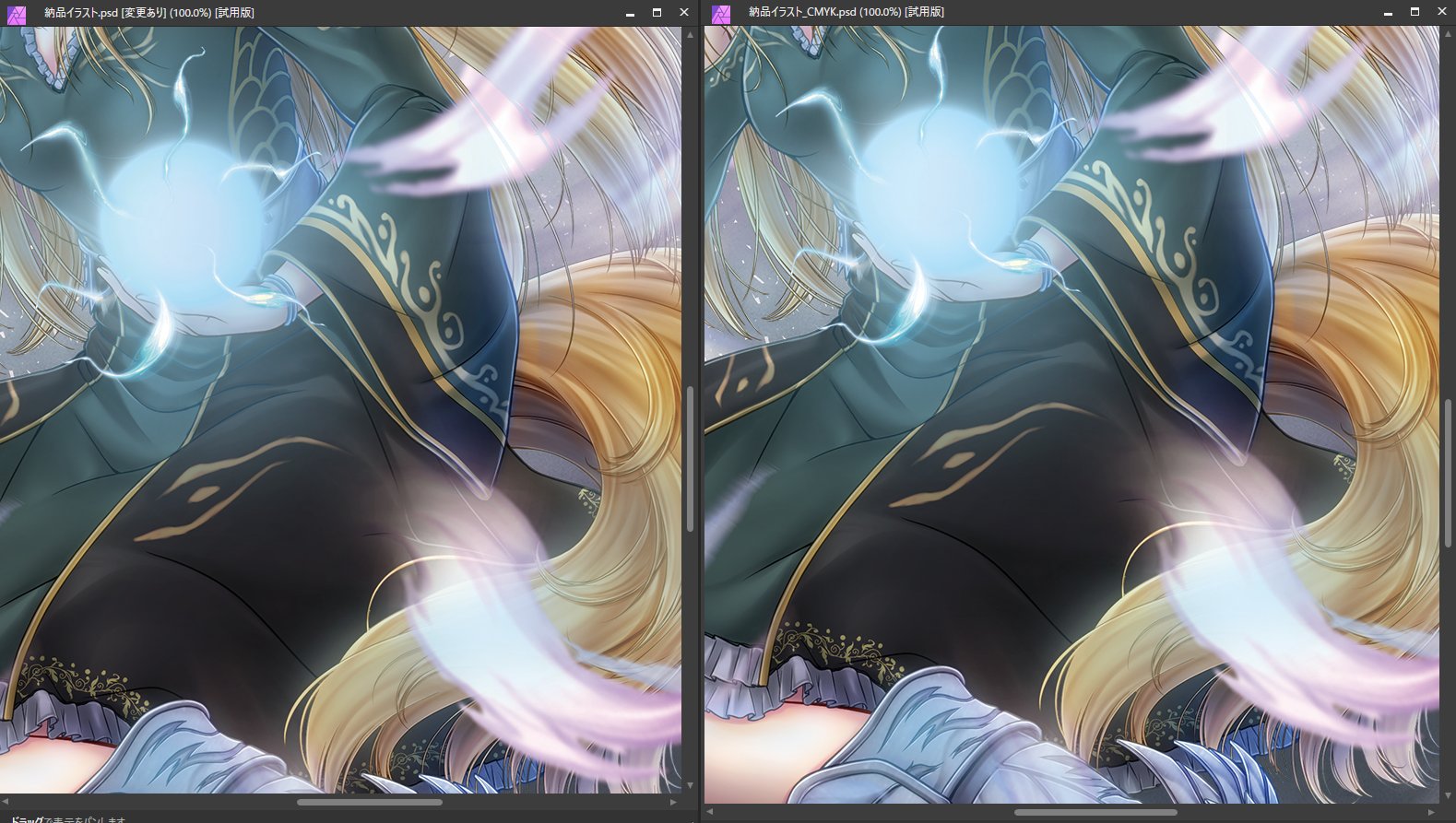
商業イラストでaffinity Photoを活用 I Mixsさんの場合
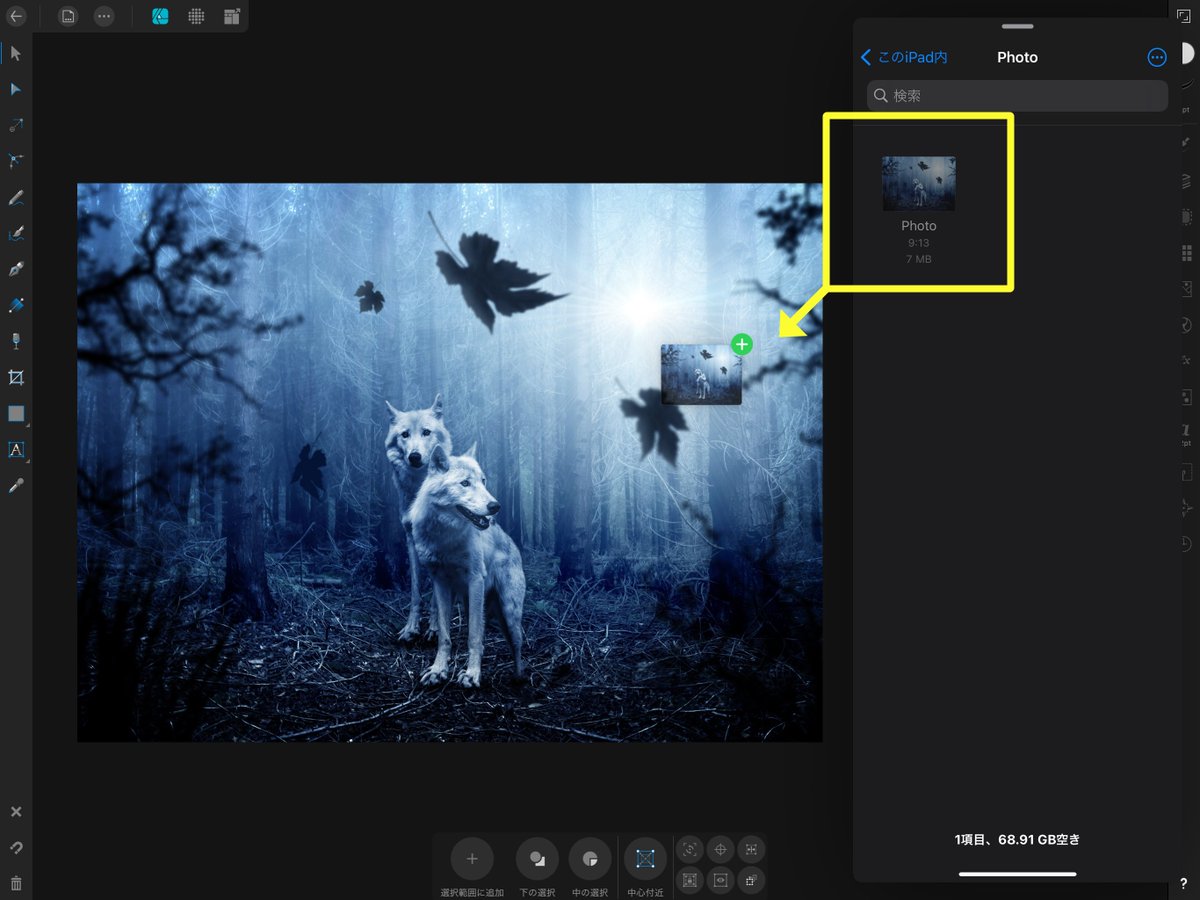
Cao Affinity技術書 Affinity Suite Vol 02 頒布中 على تويتر Affinity Designer Photo Affinity Ipad版で画像をフォルダに管理しドキュメントに配置する際に フォルダをペイン表示させるととても便利です デスクトップ版のようにフォルダから写真や イラスト

Ipadでベクターグラフィックが描ける Affinity Designer でイラスト描いてみた レッツトライ しもしも
高機能 Affinity Designerをおすすめする10の理由 ぐりおブログ
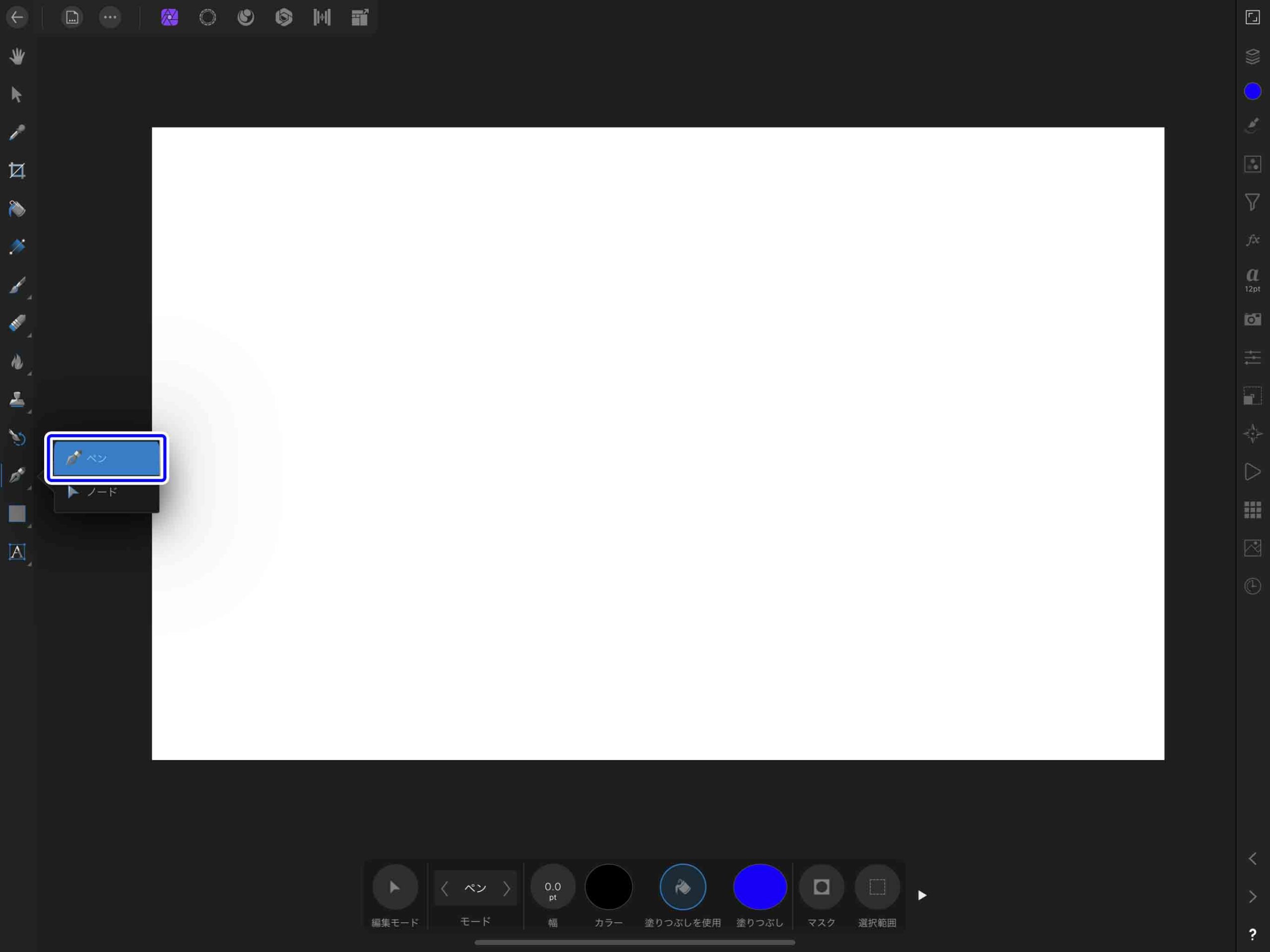
ペンツールでベクターシェイプを作成する手順 Affinity Photo ナツヲカケル 兼業クリエイター雑記

Affinity Photoの使い方解説 ペイントブラシツールの基本 手ぶれ補正と硬さを調整する Ipad Creator
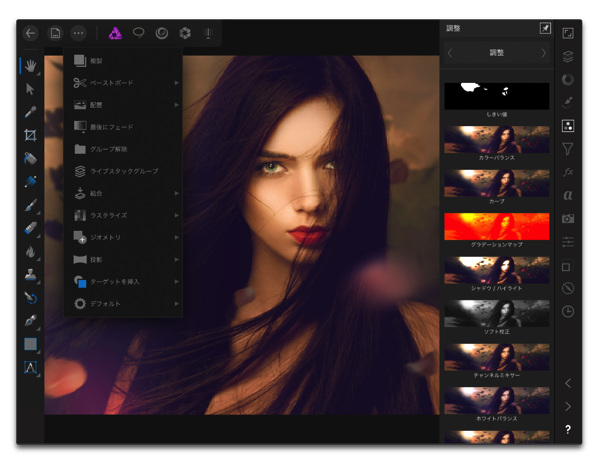
写真編集アプリ Affinity Photo For Ipad をリリースした Serif Labsが18本のチュートリアルビデオを公開 酔いどれオヤジのブログwp


0 件のコメント:
コメントを投稿